
WordPress-Administratorhandbuch

Finden Sie WordPress-Fehler mit BitFire

Durchsuchen Sie aktuelle PHP-Fehler, identifizieren Sie das betroffene Plugin, Theme oder die betroffene WordPress-Komponente und sammeln Sie nützliche Details zur Fehlerbehebung, ohne Serverprotokolldateien öffnen zu müssen.

Temporäres Fenster24 StundenBegrenzt die generierte Protokollgröße
Genaue enthält SucheDatei + NachrichtFinden Sie markanten Text
SchweregradfilterInfo → TödlichÜberprüfen Sie zunächst dringende Einträge
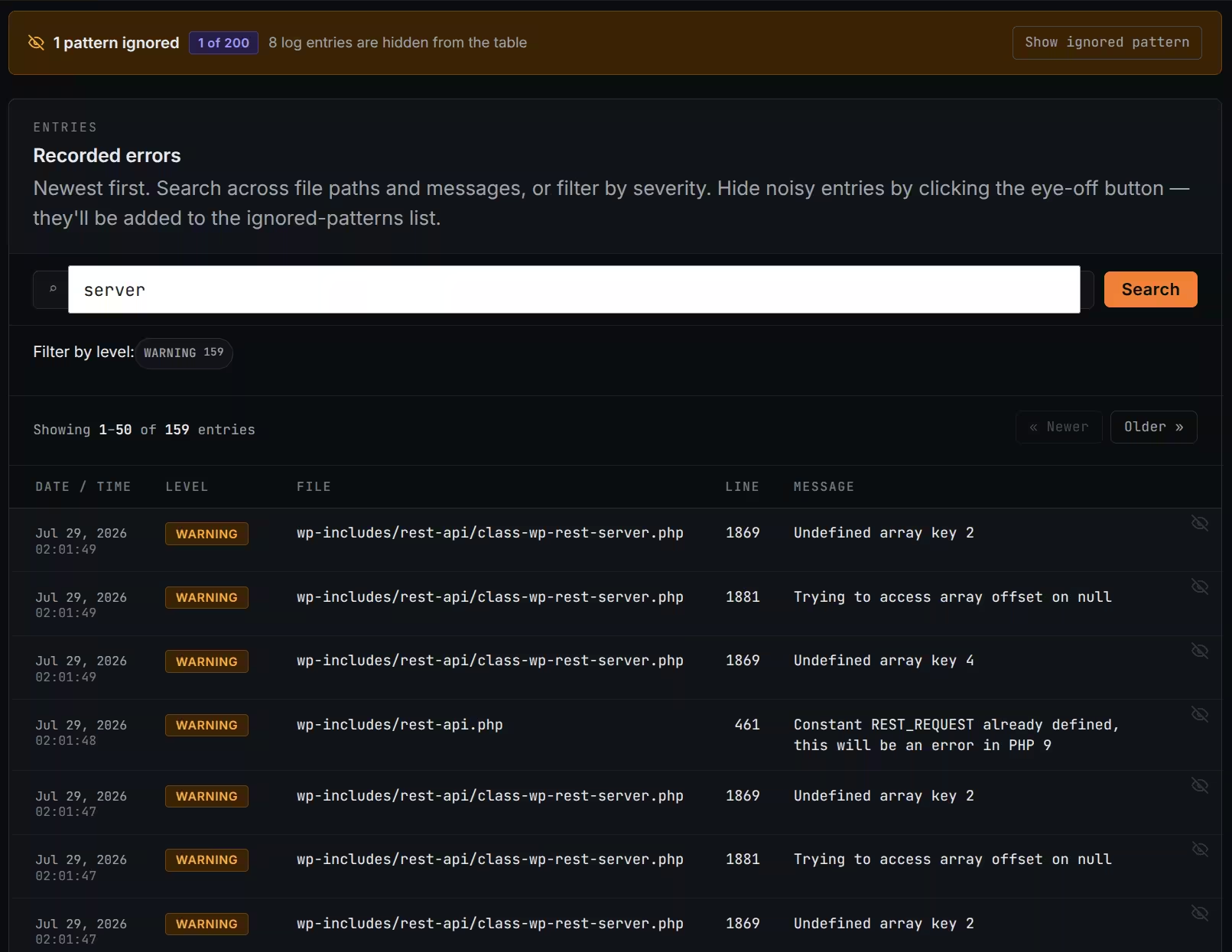
BitFire · Aufgezeichnete FehlerDas Neueste zuerst
BitFire-Fehlerprotokoll mit einer Suche nach Servern, einem Warnungsschweregradfilter, aktuellen Dateipfaden, Zeilennummern, Meldungen und Steuerelementen für ignorierte Muster
Durchsuchen Sie Dateipfade und Nachrichten, filtern Sie nach Schweregrad und blenden Sie erkannte Störungen aus der Haupttabelle aus.Bild in voller Größe öffnen ↗
01
Beginnen Sie hier

Öffnen und lesen Sie das Fehlerprotokoll

Aktivieren Sie bei Bedarf die temporäre Fehlerprotokollierung, reproduzieren Sie das Problem einmal und überprüfen Sie die neuesten Einträge.

1

Aktivieren Sie die Fehlerprotokollierung

Öffnen Sie die BitFire-Einstellungen und aktivieren Sie sie Protokollieren Sie Site-Warnungen und -Fehler. Die Protokollierung wird nach 24 Stunden automatisch deaktiviert, um die Festplattennutzung zu begrenzen.

2

Wiederholen Sie das Problem einmal

Notieren Sie sich die Zeit und wiederholen Sie dann sicher die fehlgeschlagene Seite, das fehlgeschlagene Formular, die fehlgeschlagene Anmeldung, den Upload oder die Dashboard-Aktion.

3

Öffnen Sie das Fehlerprotokoll

Öffnen Sie BitFire Fehlerprotokoll. Die neuesten Einträge werden zuerst aufgelistet, damit Sie sie mit dem Zeitpunkt Ihres Tests vergleichen können.

Was Ihnen jeder Eintrag sagt

Datum/UhrzeitAls es passierte

Vergleichen Sie dies mit dem Zeitpunkt, zu dem eine Funktion ausgefallen ist.

EbeneWie ernst es war

Beginnen Sie mit den Einträgen „Schwerwiegend“ und „Fehler“.

DateiWo es gemeldet wurde

Identifiziert häufig ein Plugin, ein Theme oder eine Kerndatei.

LinieDer Codespeicherort

Nützlich für einen Entwickler; Bearbeiten Sie es nicht selbst.

NachrichtWas PHP beobachtet hat

Verwenden Sie eindeutige Formulierungen, wenn Sie Hilfe suchen oder um Hilfe bitten.

02
Schweregrad

Verstehen Sie die Fehlerstufen

Der Schweregrad hilft Ihnen bei der Entscheidung, was Sie zuerst untersuchen möchten, aber auch die Wiederholung und die betroffene Website-Funktion sind wichtig.

Geringer Schweregrad

Infos

Ein Hinweis zu etwas, das die Software beobachtet hat. Überprüfen Sie es, wenn Sie eine entsprechende Funktion diagnostizieren.

Überwachen Sie, wenn relevant
Muss überprüft werden

Warnung

Der Code hat eine unerwartete Bedingung erfüllt, wurde aber möglicherweise fortgesetzt. Überprüfen Sie neue oder sich wiederholende Warnungen.

Überprüfen Sie Wiederholungen und Auswirkungen
Ernsthaft

Fehler

Ein Vorgang ist fehlgeschlagen oder die Software hat ein schwerwiegendes Problem gemeldet. Testen Sie die entsprechende Funktion zeitnah.

Informieren Sie sich umgehend
Höchste Priorität

Tödlich

PHP konnte die aktuelle Anfrage nicht fortsetzen. Dies kann zu einer leeren Seite oder einem Bildschirm mit kritischen Fehlern führen.

Untersuchen Sie es sofort
03
Dateipfade

Identifizieren Sie die beteiligte Software

Sie müssen PHP nicht verstehen. Suchen Sie im Dateipfad nach bekannten Ordnernamen.

wp-content/plugins/plugin-name/Ein Plugin

Der Ordner benennt normalerweise das Plugin, das aktualisiert, getestet oder seinem Entwickler gemeldet werden soll.

wp-content/themes/theme-name/Ein Thema

Überprüfen Sie das aktive Theme und alle zugehörigen übergeordneten Themes auf Aktualisierungen.

wp-admin/wp-includes/WordPress-Kern

WordPress hat den Fehler gemeldet, obwohl ein Plugin oder Theme möglicherweise falsche Informationen übermittelt hat.

custom-or-unknown-folder/Benutzerdefinierter oder unbekannter Code

Fragen Sie den Entwickler oder die Agentur, die es installiert hat. Untersuchen Sie umgehend unbekanntes PHP in Upload-Ordnern.

1

Erkenne es. Bestätigen Sie das Plugin, Theme oder die benutzerdefinierte Komponente.

2

Aktualisieren Sie es. Installieren Sie verfügbare WordPress- und Komponenten-Updates.

3

Testen Sie noch einmal. Wiederholen Sie die betroffene Aktion einmal und überprüfen Sie die neuesten Einträge.

04
Finden Sie nützliche Einträge

Durchsuchen und filtern Sie das Protokoll

Durchsuchen Sie Dateipfade und Nachrichten und kombinieren Sie die Suche dann mit einem Schweregradfilter, wenn Sie ein engeres Ergebnis benötigen.

SuchbeispielExakte „Zeichenfolge enthält“-Übereinstimmung
Plugin: woocommerceNachricht: Undefined array keyDatei: rest-api.php
1

Geben Sie einen eindeutigen Text ein

Verwenden Sie einen Plugin-Namen, einen Dateinamen oder einen erkennbaren Teil der Nachricht. Kurze Suchvorgänge funktionieren normalerweise besser als das Kopieren der gesamten Nachricht.

2

Wählen Sie eine Ebene

Wählen Sie eine aus Infos, Warnung, Fehler, oder Tödlich Filterchip. Seine Zahl zeigt an, wie viele Einträge dieser Ebene entsprechen.

3

Gehen Sie die Ergebnisse durch

Benutzen Älter und Neuer wenn die Ergebnisse mehr als eine Seite umfassen.

05
Lärm reduzieren

Versteckte, wiederholte Nachrichten ausblenden

Eine verstandene Warnung kann sich so oft wiederholen, dass sie nützlichere Einträge verbirgt. Durch ignorierte Muster bleibt die Tabelle lesbar, ohne dass der Website-Code geändert wird.

Ein Muster ausblenden

Wählen Sie das Symbol „Auge mit Schrägstrich“.

Identifizieren Sie zunächst die Quelle und bestätigen Sie, dass die entsprechende Funktion funktioniert. Das passende Muster wird dann in der Haupttabelle ausgeblendet.

Bis zu 200 Muster

Stellen Sie ein ignoriertes Muster wieder her

01Ignoriertes Muster anzeigen
02Erweitern Sie das Muster
03Wählen Sie Nicht ignorieren aus
06
Verbinden Sie Symptom und Ursache

Beheben Sie ein Website-Problem

Der nützlichste Hinweis ist ein Eintrag, der gleichzeitig mit einem Problem aufgezeichnet wurde, das Sie sicher wiederholt haben.

  1. 01
    Beachten Sie die aktuelle Uhrzeit

    Dadurch können Sie Ihren Test von unabhängigen Hintergrundaktivitäten trennen.

  2. 02
    Führen Sie die fehlgeschlagene Aktion einmal durch

    Senden Sie nicht wiederholt eine Live-Zahlung, Bestellung, einen Import oder eine E-Mail-Kampagne.

  3. 03
    Überprüfen Sie die neuen Einträge „Schwerwiegend“, „Fehler“ und „Warnung“.

    Vergleichen Sie deren Zeiten und Dateipfade mit Ihrem Test.

  4. 04
    Aktualisieren, testen und eskalieren

    Aktualisieren Sie erkannte Software. Fragen Sie den Entwickler oder Ihren Host, wenn die Nachricht erneut angezeigt wird.

Häufige Situationen

Nach einem Update

Notieren Sie, was sich geändert hat, installieren Sie entsprechende Updates, leeren Sie Website-Caches und testen Sie die betroffene Funktion einmal.

Nach einer PHP-Änderung

Aktualisieren Sie ältere Plugins und Themes. Wenn mehrere unabhängige Komponenten ausfallen, teilen Sie Ihrem Host den Zeitpunkt der PHP-Änderung mit.

Formular-, Checkout- oder Anmeldefehler

Überprüfen Sie die Einträge des Feature-Plugins und der zugehörigen Zahlungs-, E-Mail-, Anti-Spam-, Mitgliedschafts- oder Caching-Software.

07
Sicherheitskontext

Wissen Sie, wann Sie weitere Nachforschungen anstellen müssen

Eine fehlerhafte oder feindselige Anfrage kann eine gewöhnliche Warnung auslösen, aber die Warnung allein zeigt nicht, dass ein Angriff erfolgreich war.

Bewahren Sie die Werkzeuge getrennt auf

Das Fehlerprotokoll dient der Fehlerbehebung.

Die Firewall, Sicherheitsereignisse und der Malware-Scanner von BitFire beantworten verschiedene Fragen. Ein leeres Fehlerprotokoll ist kein Beweis dafür, dass eine Website sicher ist.

Suchen Sie nach zusätzlichen Warnschildern

Unbekannte AdministratorkontenUnerwartete Weiterleitungen oder Spam-SeitenNicht erkannte Plugins oder DateienSicherheitseinstellungen ändern sich unerwartetBerichte über böswillige DownloadsUnbekannte PHP-Dateien in Upload-Ordnern
08
Nützliche Beweise

Senden Sie die richtigen Details, wenn Sie um Hilfe bitten

Kopierter Text und klare Schritte helfen einem Supporttechniker, das Problem schneller zu diagnostizieren als ein Screenshot allein.

Kontaktieren Sie den Softwareentwickler

Plugin- oder Theme-Pfad

Verwenden Sie diese Route, wenn die Datei eindeutig zu einem bestimmten Produkt gehört.

Kontaktieren Sie Ihren Hosting-Anbieter

Server- oder PHP-Problem

Verwenden Sie diese Route für PHP-Versionen, Datenbanken, Speicherbeschränkungen, Berechtigungen oder eine Site, die nicht geladen werden kann.

Wenden Sie sich an den BitFire-Support

Unklare Quelle oder Sicherheitsbedenken

Fügen Sie die folgenden Beweise bei, damit das Team die Situation überprüfen kann.

Website-Domain
Datum, Uhrzeit und Zeitzone
Was du gemacht hast
Komplette Fehlermeldung
Schweregrad, Dateipfad und Zeile
Aktuelle Updates oder PHP-Änderungen
Ob es wiederholt werden kann
Alle sichtbaren Website-Symptome
09
Häufige Fragen

Häufig gestellte Fragen zum Fehlerprotokoll

Schnelle Antworten auf die Fragen, die WordPress-Administratoren am häufigsten stellen.

Muss jede Warnung sofort behoben werden?

Nein. Beginnen Sie mit schwerwiegenden Fehlern und Fehlern im Zusammenhang mit einer Funktion, die nicht funktioniert. Überprüfen Sie dann Warnungen, die neu sind, häufig auftreten oder mit einer wichtigen Funktion zusammenhängen.

Bedeutet ein leeres Protokoll, dass die Website keine Probleme hat?

Nein. Das bedeutet, dass BitFire keine passenden PHP-Einträge hat, die im aktiven Protokollierungsfenster angezeigt werden könnten. Browser-, Datenbank-, Netzwerk- und externe Dienstausfälle können an anderer Stelle aufgezeichnet werden.

Warum wurde die Protokollierung gestoppt?

„Site-Warnungen und -Fehler protokollieren“ ist eine temporäre Fehlerbehebungseinstellung, die nach 24 Stunden automatisch deaktiviert wird, um die generierte Protokollgröße zu begrenzen. Aktivieren Sie es erneut, wenn Sie ein weiteres Fenster zur Fehlerbehebung benötigen.

Warum fehlen Einträge in der Tabelle?

Möglicherweise werden sie durch eine Suche, einen Schweregradfilter oder ein ignoriertes Muster ausgeblendet. Löschen Sie die Such- und Filterchips und überprüfen Sie dann das Banner mit ignorierten Mustern.

Kann das Ausblenden einer Warnung das Problem beheben?

Nein. Es wird lediglich ein passendes Muster aus der Tabelle ausgeblendet. Das Plugin, Theme, die WordPress-Komponente oder der benutzerdefinierte Code erzeugen möglicherweise weiterhin die Warnung.

Soll ich das im Fehler genannte Plugin deaktivieren?

Nicht automatisch. Aktualisieren Sie es zuerst und testen Sie die betroffene Funktion. Durch das Deaktivieren eines wichtigen Plugins können Checkout, Formulare, Mitgliedschaft, Backups oder Sicherheit beeinträchtigt werden.

Sollen technische Fehler den Besuchern angezeigt werden?

Nein. Öffentliche Fehler können Besucher verwirren und interne Details preisgeben. Verwenden Sie stattdessen das private BitFire-Fehlerprotokoll und die Protokolle Ihres Hosting-Anbieters.

Über den Autor

Cory Marsh

Cory verfügt über mehr als 20 Jahre Erfahrung im Bereich Internetsicherheit und ist einer der Hauptentwickler des BitFire-Projekts.

Lesen Sie die BitFire-Sicherheitsforschung →
Brauchen Sie noch Hilfe?

Senden Sie uns die Fehlerdetails.

Geben Sie die Domäne, die Ereigniszeit, die vollständige Nachricht, den Schweregrad, den Dateipfad, die Zeilennummer und die Aktion an, die das Problem verursacht hat. Geben Sie niemals Passwörter oder private Zugangsdaten an.

Schützen Sie meine Website kostenlos –