
Checkliste vor der Installation
Halten Sie diese bereit
- Ein Administratorkonto
- Ein aktuelles Website-Backup
- Zugriff auf Test-Login, Formulare, Checkout und Uploads
- Eine E-Mail-Adresse für Sicherheitsberichte
Richten Sie WordPress-Schutz auf Unternehmensebene mit einem klaren, praktischen Prozess ein – keine Erfahrung in der Serveradministration oder Sicherheit erforderlich.
Ein paar einfache Überprüfungen beschleunigen die Einrichtung und bieten Ihnen einen sicheren Weg zurück, wenn bei der Installation Ihrer Website ein nicht damit zusammenhängendes Problem auftritt.
Melden Sie sich als Superadministrator an und installieren Sie BitFire über den Netzwerkadministrator auf der Hauptnetzwerkseite.
Installieren Sie BitFire direkt aus dem WordPress-Plugin-Verzeichnis und öffnen Sie dann seine Einstellungen, um mit der Sicherheitseinrichtung zu beginnen.
Öffnen Sie Ihren WordPress-Administrationsbereich und melden Sie sich mit einem Administratorkonto an.
https://your-website.com/wp-admin/BitFire kann unterstützende IP- und Standortdaten herunterladen. Dies kann etwa eine Minute dauern. Lassen Sie die Seite geöffnet, während die Installation abgeschlossen ist.
Wenn WordPress bestätigt, dass die Installation abgeschlossen ist, wählen Sie Aktivieren. Im Administrationsmenü sollte ein BitFire-Schutzschild erscheinen. Öffnen Sie es und wählen Sie es aus Einstellungen.
BitFire überprüft, ob Ihre Hosting-Umgebung die zum Schutz der Website erforderlichen Sicherheitsfunktionen unterstützt.
BitFire muss dieses Problem beheben, bevor der Schutz sicher beginnen kann.
BitFire kann normalerweise ausgeführt werden, diese Änderung kann jedoch die Sicherheit oder Leistung verbessern.
Ihr Server hat diese Anforderung erfüllt.
Einige Artikel bieten eine Beheben Taste. Wählen Sie es aus, damit BitFire die erforderliche Änderung übernimmt, und bestätigen Sie dann, dass die Prüfung erfolgreich ist.
Wenn die PHP-SHMOP-Erweiterung verfügbar ist, verwendet BitFire sie für eine starke Leistung. Wenn es nicht verfügbar ist, lassen Sie den erkannten Fallback unverändert, es sei denn, Ihr Host oder BitFire-Support weist Sie auf etwas anderes hin.
Nachdem alle kritischen Prüfungen bestanden wurden, scrollen Sie zum Ende der Setup-Seite und wählen Sie BitFire aus Aktivieren Klicken Sie auf die Schaltfläche und warten Sie auf die Bestätigung.
Aktivieren Sie die Hauptschutzebenen, wählen Sie eine Rollout-Ebene und testen Sie die Website wie ein Besucher.
Aktivieren Sie die verfügbaren Steuerelemente „Allgemein“, „HTTP“, „Bot“, „WAF“ und „RASP“.
Lassen Sie die erweiterten Einstellungen unverändert, sofern der Support nichts anderes empfiehlt.
Senden Sie Sicherheitsberichte an eine E-Mail-Adresse, die Sie regelmäßig überprüfen.
Überprüfen Sie WordPress-Dateien auf verdächtigen Code, versteckte Hintertüren, Dropper und Persistenzmechanismen.
Offen Malware-Scanner, kopieren Sie den Notfall-Wiederherstellungscode und speichern Sie ihn außerhalb von WordPress – vorzugsweise in einem Passwort-Manager. Dann auswählen Ich verstehe.
Warten Sie, bis die Dateisignaturen synchronisiert sind, und wählen Sie dann aus Jetzt Dateien scannen. Die meisten Scans sind innerhalb weniger Minuten abgeschlossen. Größere Websites können länger dauern.
Offen Scanner um zu verstehen, warum eine Datei markiert wurde und Diff um relevanten Code zu überprüfen. Lassen Sie nur Dateien zu, die Sie sicher als sicher erkennen.
Wählen Sie die Dateien aus, die das größte Problem darstellen, bis zu der vom Scanner angezeigten Grenze, und wählen Sie dann aus Dateien analysieren. Der kostenlose Scanner unterstützt bis zu 12 ausgewählte Dateien.
Die Datei scheint legitim zu sein und wird möglicherweise automatisch zugelassen.
Der Code bedarf einer genaueren Überprüfung und mehr Kontext.
Die Datei enthält Verhalten, das stark mit einer Kompromittierung verbunden ist.
Die KI-Analyse ist ein zusätzliches Überprüfungstool und kein Ersatz für die Beurteilung durch den Administrator. Wenn eine erste Analyse verdächtiges oder böswilliges Verhalten meldet, wählen Sie aus Analysieren Sie erneut für eine detailliertere Rezension. Wenn eine zweite Analyse Malware bestätigt, wenden Sie sich an support@bitfire.co bevor Sie umfassende Dateiänderungen vornehmen.
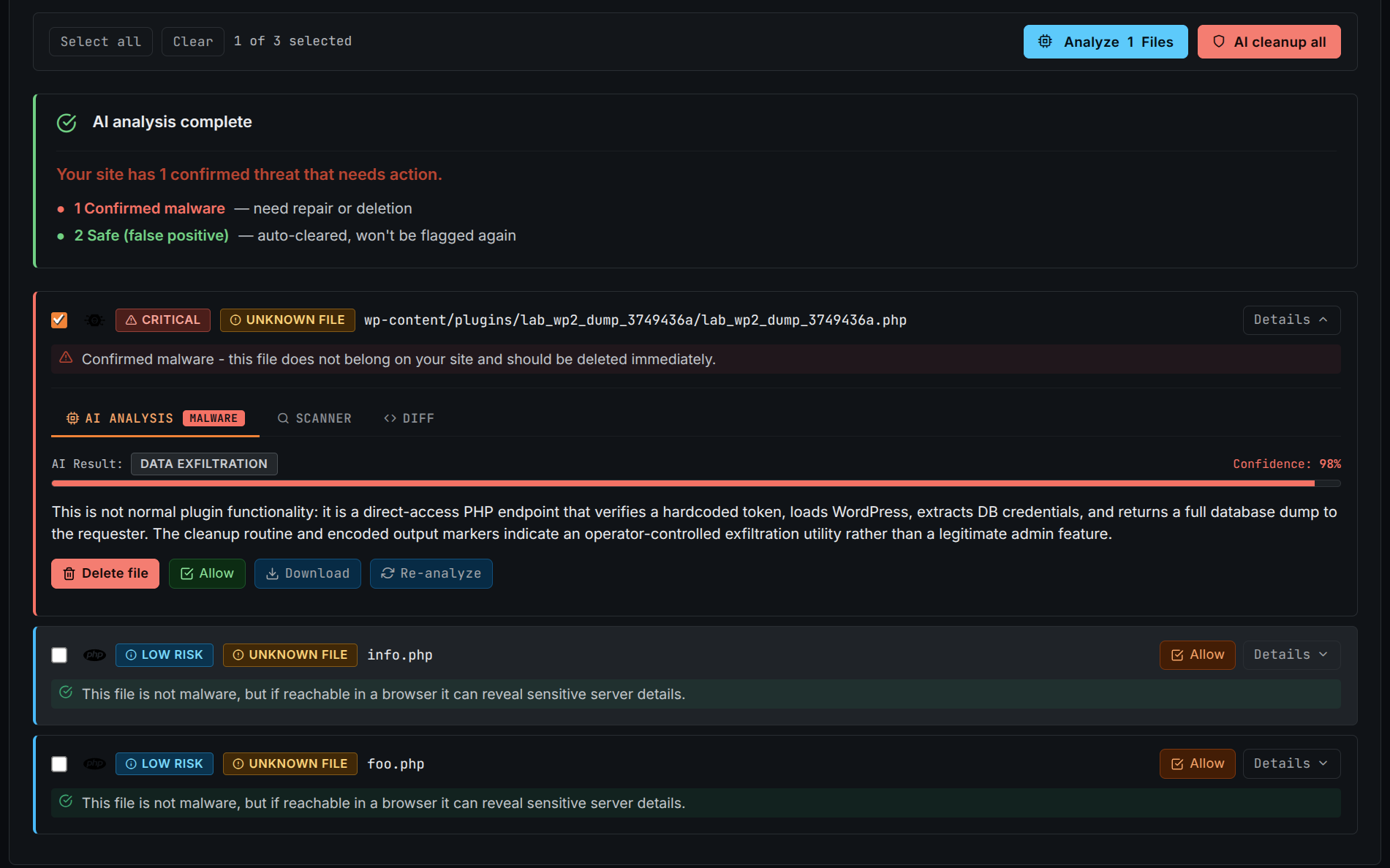
Wenn das Löschen einer infizierten Datei dazu führt, dass die Website nicht mehr funktioniert, versucht BitFire, die kürzlich unter Quarantäne gestellte Datei zu identifizieren und fragt nach Ihrem Wiederherstellungscode.
Wenn Sie unsicher sind, löschen Sie die Datei nicht. Eine professionelle Überprüfung ist sicherer als das Entfernen eines erforderlichen Plugins, Themes oder einer WordPress-Datei ohne Wiederherstellungsplan.
BitFire überwacht normale Seiten, Anforderungsparameter und API-Endpunkte und blockiert weiterhin eindeutig bösartige Aktivitäten.
Bekannte Angriffstools und eindeutig feindselige Anfragen werden sofort blockiert.
BitFire zeichnet auf, wie Besucher, Plugins und genehmigte Dienste die Website nutzen.
Unbekannte Bots erhalten eingeschränkten Zugriff und ungewöhnliche Browseranfragen können überprüft werden.
Die meisten Menschen merken nichts. Jemand, der eine ungewöhnliche URL öffnet, sieht möglicherweise kurz einen Browser-Bestätigungsbildschirm. Ein echter Browser passiert normalerweise automatisch.
Der Lernmodus bringt BitFire niemals bei, bekannte Exploit-Versuche, feindliche Scans oder Angriffstools zuzulassen. Sie bleiben gesperrt.
Verbringen Sie nach der Lernphase ein paar Minuten damit, sich zu vergewissern, dass BitFire feindlichen Datenverkehr blockiert, ohne die Website zu unterbrechen.
Öffnen Sie das BitFire-Dashboard.
Wählen Sie die aus Alle Blöcke Schnellfilter.
Sehen Sie sich zwei oder drei Seiten der letzten Anfragen an.
Suchen Sie nach Website-Funktionen und -Diensten, die Sie kennen.
Überprüfen Sie Browseranfragen mit einem Grün Verifiziert Abzeichen.
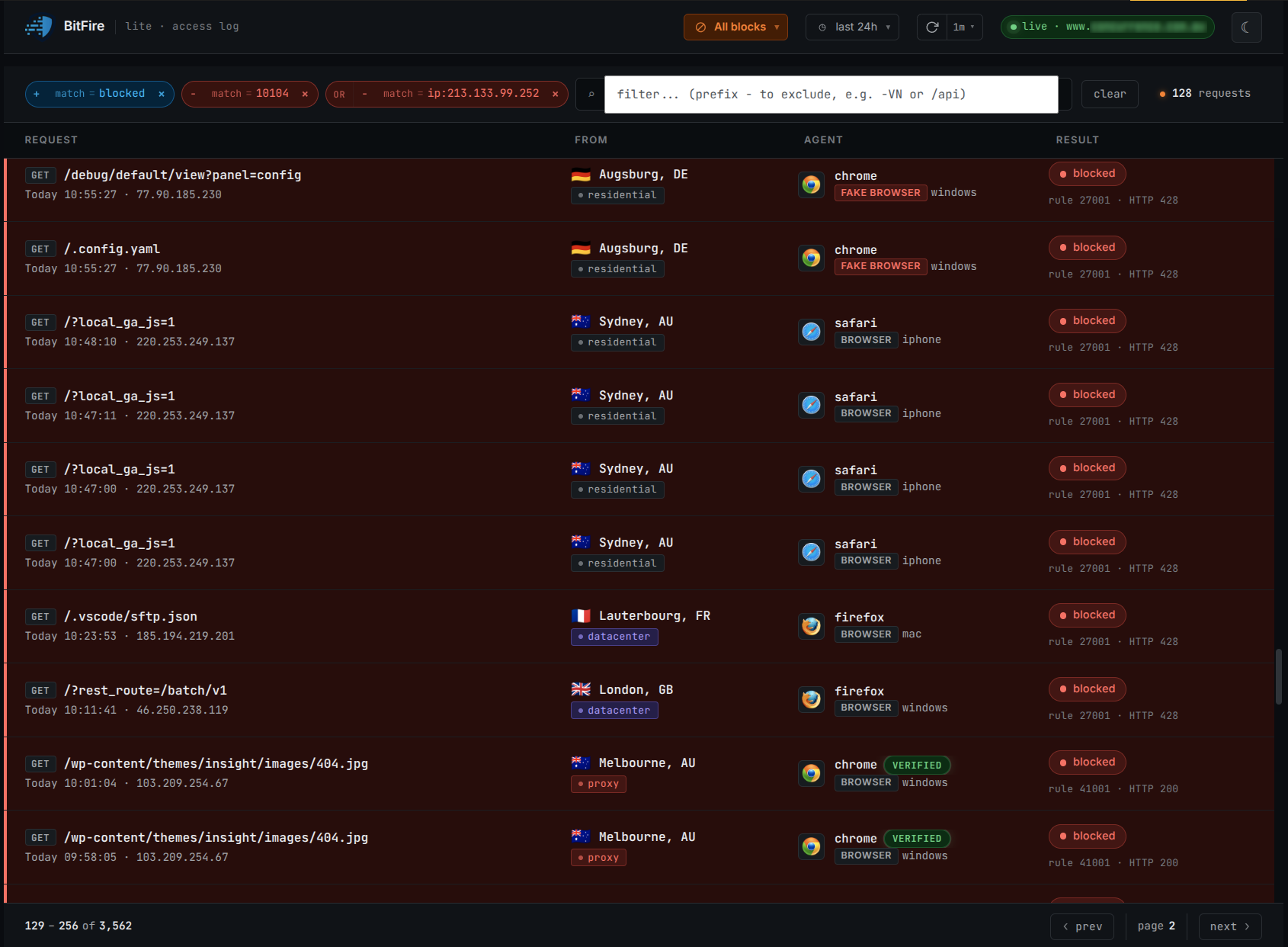
Externe Dienste müssen möglicherweise automatisch eine Verbindung herstellen. Halten Sie sie eingeschränkt, es sei denn, Sie bestätigen, dass zusätzlicher Zugriff erforderlich ist.
Ein Bot hat versucht, einen echten Endpunkt zu verwenden und benötigt möglicherweise eine Entscheidung.
Der Bot kann erlaubte Inhalte sehen, aber die Website nicht ändern.
Ein verifizierter Dienst kann geltende Bot-Einschränkungen umgehen.
Der Bot sendete Anfragen, die als offensichtlich bösartig eingestuft wurden.
Bestätigen Sie, dass Ihre Website den Dienst nutzt.
Bestätigen Sie, dass eine Funktion fehlschlägt, weil ihre Anforderung blockiert ist.
Überprüfen Sie die IP-Adresse und alle verfügbaren AbuseIPDB-Informationen.
Überprüfen Sie, ob die beobachteten IP- und DNS-Details mit dem Anbieter übereinstimmen.
Lassen Sie nur den spezifischen Dienst zu, der Zugriff erfordert.
Angreifer nennen sich oft Googlebot, Bingbot, Chrome oder Safari. BitFire überprüft wichtige Dienste anhand erwarteter Netzwerke und DNS-Einträge. Erstellen Sie niemals eine allgemeine Ausnahme, die nur auf einem bekannten Namen oder Browsersymbol basiert.
BitFire benötigt wenig tägliche Verwaltung. Überprüfen Sie es, wenn sich die Website ändert und regelmäßig im Laufe des Jahres.
Beheben Sie zuerst das engste Problem, anstatt den gesamten Website-Schutz zu deaktivieren.
Nutzen Sie das bereitgestellte Beheben Aktion, sofern verfügbar. Wenn es weiterhin fehlschlägt, senden Sie die genaue Nachricht an support@bitfire.co.
Suchen Sie die Anfrage im Dashboard und aktivieren Sie Bot Control. Wenn Sie die Aktion erkennen und sie sicher ist, verwenden Sie sie Erlauben um eine enge Ausnahme zu schaffen.
Schauen Sie unten Muss überprüft werden in der Bot-Kontrolle. Bestätigen Sie den Dienst und seine IP-Details, bevor Sie ihn zulassen.
Sehen Sie sich die Registerkarten „Scanner“ und „Diff“ an und verwenden Sie dann die KI-gestützte Analyse. Löschen Sie keine unsichere Datei. Kontaktieren Sie den Support, wenn eine zweite Analyse Malware bestätigt.
Nutzen Sie die Notfall-Wiederherstellungsaufforderung und geben Sie den gespeicherten Code ein. Wenn die Eingabeaufforderung nicht verfügbar ist oder der Code abgelaufen ist, wenden Sie sich für eine manuelle Wiederherstellung an den Support.
Reduzieren Sie auf einer stark frequentierten Website vorübergehend die Traffic-Abdeckung, während Sie Anfragen prüfen. Erlauben Sie nur verifizierte Website-Funktionen und vertrauenswürdige Integrationen – niemals breite Browsernamen oder unbekannte IP-Bereiche.
Ihre Einrichtung ist abgeschlossen, wenn alle zutreffenden Elemente überprüft wurden.
Wenden Sie sich an BitFire, wenn eine Kompatibilitätsprüfung fehlschlägt, Malware bestätigt wird oder eine wichtige Website-Funktion weiterhin blockiert bleibt.