Kontrollieren Sie automatisierte Besucher, ohne Suchmaschinen, Überwachungstools oder die verbundenen Dienste, die Ihre WordPress-Website benötigt, zu beeinträchtigen.
CMCory MarshHauptentwickler · Aktualisiert am 26. Juli 2026
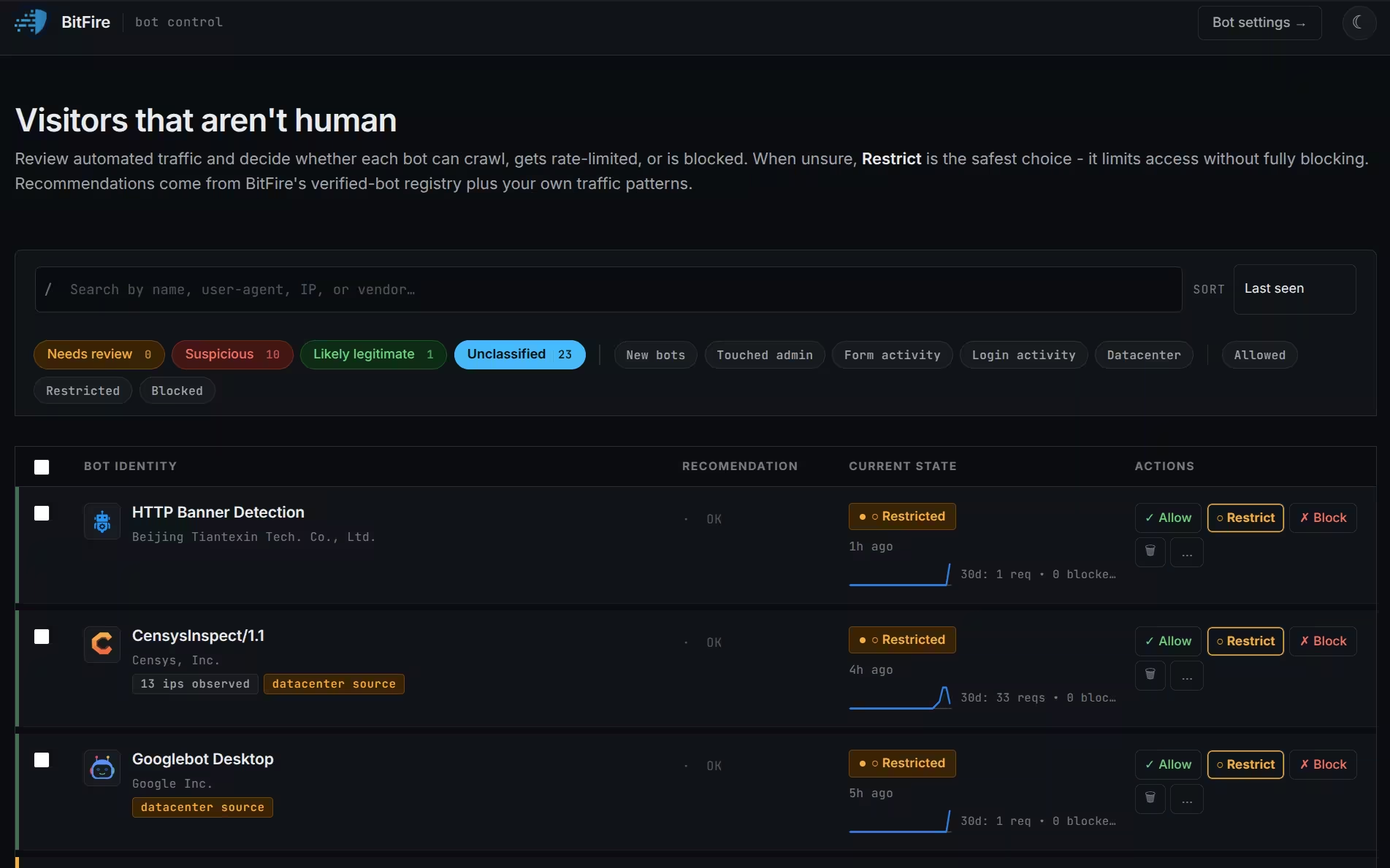
Suchen und filtern Sie automatisierte Besucher, überprüfen Sie die Empfehlung von BitFire und wählen Sie die entsprechende Zugriffsebene aus.Bild in voller Größe öffnen ↗
Bots im Klartext
Nützlicher Besucher oder automatisierte Bedrohung?
Bots sind Programme, die Websites automatisch besuchen. Suchmaschinen und Überwachungsdienste können hilfreich sein. Andere Bots durchsuchen Inhalte, versenden Spam, erraten Passwörter oder scannen WordPress nach anfälliger Software.
Der Name eines Bots ist nur eine Behauptung.
Angreifer können sich Googlebot, Bingbot oder anders nennen. BitFire prüft Netzwerkbeweise, wann immer diese verfügbar sind.
BitFire-EntscheidungVerifiziert oder nicht bestätigt
Nutzen Sie Beweise, bevor Sie zulassen
Wie BitFire Bots überprüft
Wenn zuverlässige Informationen verfügbar sind, vergleicht BitFire die Behauptung des Bots mit Netzwerkdetails, die ein Angreifer nicht nachahmen kann.
Verifizierter DNS
Überprüft, ob eine Adresse zu der von einem bekannten Crawler beanspruchten Domain gehört.
IP- und Routing-Daten
Vergleicht veröffentlichte IP-Bereiche, Netzwerkbesitz und Routing-Informationen.
Reputationsdaten
Verwendet bekannte Adressen und beobachtetes Bot-Verhalten, um zusätzlichen Kontext bereitzustellen.
Zulässige Bots werden durch den WAF- und RASP-Schutz von BitFire überprüft. Durch das Zulassen eines Bots werden Bot-Einschränkungen umgangen. Der Rest von BitFire wird dadurch nicht ausgeschaltet.
02
Zugriffsentscheidungen
Wählen Sie den engsten sicheren Zugang
Die meisten Bots sollten eingeschränkt bleiben. Verwenden Sie „Zulassen“ nur, wenn ein vertrauenswürdiger Dienst interaktiven Zugriff benötigt, und „Blockieren“ für eindeutigen Missbrauch.
Empfohlene Standardeinstellung
Eingeschränkt
Nur-Lese-Zugriff auf gewöhnliche öffentliche Inhalte.
Kann normalerweise:
Öffentliche Seiten mit GET-Anfragen lesen
Verwenden Sie genehmigte Abfrageparameter
Erreichen Sie eine begrenzte Anzahl sicherer Endpunkte
Normalerweise nicht möglich:
Melden Sie sich an oder senden Sie Formulare
Verwenden Sie eingeschränkte APIs oder AJAX-Aktionen
Zugriff auf Verwaltungsfunktionen
Vertrauenswürdiger Service
Erlauben
Für Dienste, die Daten übermitteln oder eine WordPress-API aufrufen müssen.
Nur verwenden, wenn:
Sie erkennen den Dienst und nutzen ihn
Seine Anfragen entsprechen seinem Zweck
Der eingeschränkte Modus verursacht ein bestätigtes Problem
Böswillig oder unerwünscht
Blockieren
Verhindert den Zugriff auf durch BitFire geschützte Seiten.
Häufige Gründe:
Passwort- und Login-Angriffe
Plugin- oder Benutzeraufzählung
Exploit- und Konfigurationsdatei-Scans
Verdächtige direkte PHP-Anfragen
03
Ersteinrichtung
Nutzen Sie die dreitägige Lernphase
BitFire lernt genehmigte Abfrageparameter, API-Anfragen und AJAX-Aktionen, die normalerweise von Ihren Website-Besuchern verwendet werden.
Tag 1Normal durchsuchen
Besuchen Sie öffentliche Seiten und nutzen Sie die Website wie ein normaler Administrator oder Kunde.
Tage 1–2Testen Sie die wichtigsten Funktionen
Testformulare, Suche, Checkout, Mitgliedschaft, Login und verbundene Dienste.
Tage 2–3Lassen Sie Dienste laufen
Erlauben Sie geplanten Jobs und externen Integrationen, ihre normale Arbeit abzuschließen.
Nach Tag 3Überprüfungsblöcke
Untersuchen Sie eine Anfrage, bevor Sie eine Ausnahme erstellen. Lernen macht nicht jede Anfrage sicher.
04
Suche und Kategorien
Finden Sie den Bot, den Sie brauchen
Öffnen Sie Bot Control über das BitFire-Dashboard und verwenden Sie dann Kategorien, Suche, Filter und Sortierung, um die Liste einzugrenzen.
Muss überprüft werdenInteraktive Anfrage blockiert
Diese Bots haben versucht, eine API, eine AJAX-Aktion oder einen anderen interaktiven Endpunkt auszuführen. Sehen Sie sich diese Kategorie an, wenn ein verbundener Dienst nicht mehr funktioniert.
VerdächtigHochriskantes Verhalten
Diese Bots versuchten sich anzumelden, suchten nach vertraulichen Dateien, griffen direkt auf PHP zu oder zählten WordPress-Informationen auf.
Wahrscheinlich legitimBekanntes Servicemuster
Der Bot ähnelt in BitFire- und Slothstorm-Daten einem normalen Dienst. Dies liefert Kontext – keinen Identitätsnachweis.
Nicht klassifiziertKeine eindeutige Klassifizierung
Die meisten Bots erscheinen hier. Wenn sie kein Problem verursachen, lassen Sie sie eingeschränkt und ergreifen Sie keine weiteren Maßnahmen.
Suchen Sie mit einem eindeutigen Wort
Die Suche ist eher exakt als ungefähr. Benutzen google statt einer langen Beschreibung, oder suchen Sie nach dem Hauptprodukt- oder Firmennamen.
1Verkürzen Sie den Suchbegriff.
2Aktive Filterchips löschen.
3Versuchen Sie es mit einer anderen Kategorie.
4Suchen Sie erneut.
BitFire durchsucht zuerst die ausgewählte Kategorie. Wenn dort nichts gefunden wird, erweitert es die Suche auf alle Kategorien. Aus diesem Grund können die Ergebnisse je nach aktuell angezeigter Kategorie unterschiedlich sein.
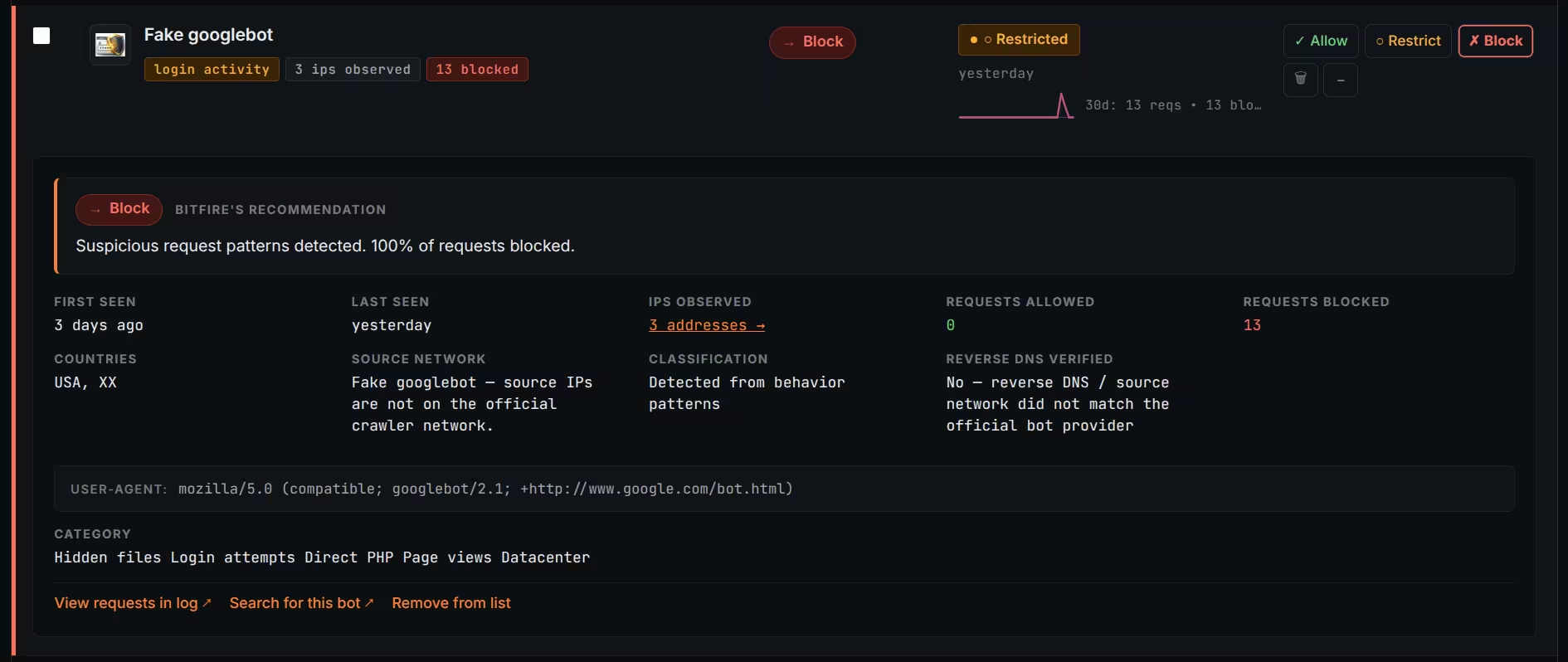
Wählen Sie die Zeile eines Bots aus, um dessen aktuelle Aktivitäten, Anfragen, Netzwerkursprung und verfügbare Reputationsinformationen zu überprüfen.
Aktuelle AktivitätErlaubte und gesperrte SummenRechenzentrum oder CDNLänder und NetzwerkeAnfragetypenReputationsbeweise
Der Bot-Name allein reicht nicht aus, um eine sichere Entscheidung zu treffen. Der Anforderungsverlauf und die Netzwerkdetails bieten den nützlichsten Kontext.
Überprüfen Sie IP-Adressen
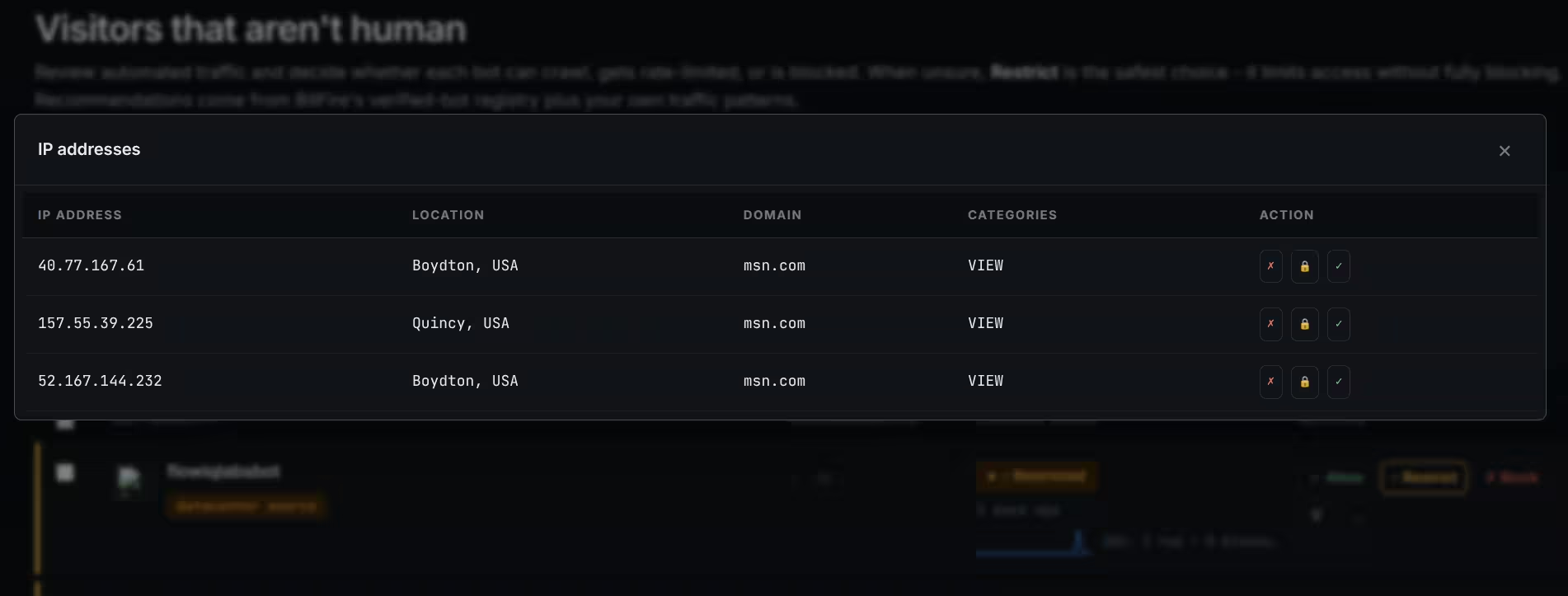
Wählen Sie eine IP-Adresse aus, um verfügbare DNS-Namen, zugehörige Adressen, den ungefähren Netzwerkstandort, Anforderungskategorien und Zugriffskontrollen anzuzeigen.
BitFire · Bot-IP-DetailsNetzwerkbeweise
IP-Details helfen dabei, einen echten Dienst von jemandem zu unterscheiden, der seinen Namen kopiert.Verwenden Sie nach Möglichkeit eine enge IP-Regel.
SperrenNur bekannte Adressen
Beschränken Sie einen echten Bot auf vertrauenswürdige IP-Adressen, wenn andere Systeme denselben Namen kopieren.
BlockierenGefälschte Adresse
Blockieren Sie eine unabhängige oder bösartige Adresse, ohne den gesamten legitimen Crawler zu blockieren.
ErlaubenVerifizierter Service
Lassen Sie eine Adresse erst zu, nachdem Sie ihre Identität und den erwarteten Zweck bestätigt haben.
Überprüfen Sie tatsächliche Anfragen
Öffnen Sie die mit dem Benutzeragenten verbundenen Anforderungen und vergleichen Sie die angeforderte Seite, Methode und das Sicherheitsergebnis mit dem Zweck des Dienstes. Ein Monitor, der die Homepage anfordert, kann normal sein. Derselbe Name, der eine Passwortdatei anfordert, ist nicht.
Recherchieren Sie den Namen
Eine Websuche kann Hintergrundinformationen liefern, aber nicht beweisen, dass die Anfrage echt ist.
Entfernen Sie den Eintrag
Löschen ist nicht dasselbe wie Sperren. Wenn der Bot zurückkehrt, listet BitFire ihn möglicherweise erneut auf.
06
Sichere Änderungen
Lassen Sie einen blockierten Dienst sorgfältig zu
Ein Bot-bezogener Block verwendet üblicherweise einen Code, der mit beginnt 2400. Ordnen Sie die Anfrage dem betroffenen Dienst zu, bevor Sie den Zugriff ändern.
1
Identifizieren Sie, was fehlgeschlagen ist
Beachten Sie die WordPress-Funktion oder den WordPress-Dienst, die ungefähre Zeit, die Anforderungs-ID und den Blockcode.
2
Finden Sie aktuelle Aktivitäten
Öffnen Sie die Bedarfsübersicht, sortieren Sie nach aktueller Aktivität und suchen Sie nach dem Service- oder Produktnamen.
3
Vergleichen Sie die Beweise
Überprüfen Sie, ob die Anforderungszeit, die URL, die IP-Details und die Aktion mit dem Zweck des Dienstes übereinstimmen.
4
Nehmen Sie eine geringfügige Änderung vor
Lassen Sie nur die passenden Bot- oder vertrauenswürdigen IP-Adressen zu und testen Sie den Dienst dann erneut.
5
Überwachen Sie das Ergebnis
Überprüfen Sie die nächsten Anfragen, um sicherzustellen, dass die Verbindung funktioniert und weiterhin erwartet wird.
Ändern Sie mehrere Bots gleichzeitig
Aktivieren Sie das Kontrollkästchen neben jedem Bot, überprüfen Sie jeden ausgewählten Namen und wählen Sie dann „Zulassen“, „Einschränken“ oder „Blockieren“. Verwenden Sie Bulk-Zulassung vorsichtig. Die Genehmigung jeweils eines verifizierten Dienstes ist sicherer als die Genehmigung einer ganzen Kategorie.
07
Identitätswechsel
Erkennen Sie einen gefälschten Suchcrawler
Angreifer leihen sich häufig vertrauenswürdige Namen wie Google, Bing oder Facebook aus, um bösartigen Datenverkehr harmlos erscheinen zu lassen.
BitFire · Bot-IdentitätFalsche Identität
Ein Fake-Abzeichen bedeutet, dass die behauptete Identität nicht mit den verfügbaren Netzwerkbeweisen übereinstimmt.Nicht basierend auf dem Namen zulassen.
01Details öffnen
Überprüfen Sie IP, DNS, Standort und Netzwerkbesitz.
02Verhalten vergleichen
Entspricht die Anfrage dem, was der beanspruchte Dienst normalerweise tut?
03Verwenden Sie einen schmalen Block
Blockieren Sie die gefälschte Adresse, ohne den echten Crawler zu blockieren.
04Schützen Sie den echten Bot
Halten Sie es eingeschränkt oder sperren Sie es auf verifizierte Adressen.
Erlauben Sie einem Bot nicht lediglich, wiederholte Warnungen zu stoppen. Wenn die Aktivität unbekannt ist und Ihre Website normal funktioniert, ist „Eingeschränkt“ die sicherere Wahl.
08
Mehrschichtiger Schutz
Verwenden Sie eine klare Bot-Kontrollrichtlinie
Mehrere WordPress-Plugins zum Blockieren von Bots können widersprüchliche Regeln, doppelte Herausforderungen und verwirrende Protokolle erstellen.
In WordPress
Verwenden Sie BitFire als primäre Bot-Richtlinie
Bewahren Sie Bot-Zugriffsebenen und WordPress-spezifische Ausnahmen an einem verständlichen Ort auf.
Vor WordPress
Behalten Sie den nützlichen Host- oder CDN-Schutz bei
Ihr Provider kann dennoch bei Denial-of-Service-Angriffen und Datenverkehr helfen, bevor dieser WordPress erreicht.
Vermeiden Sie umfassende Zulassungsregeln in beiden Systemen.Nehmen Sie jeweils eine Konfigurationsänderung vor.Testen Sie die Website nach jeder Änderung.Notieren Sie, wo jede Ausnahme erstellt wurde.Überprüfen Sie beide Systeme, wenn ein Dienst blockiert ist.
09
Häufige Probleme
Fehlerbehebung ohne Absenken des Schutzes
Beginnen Sie mit der kleinsten Änderung und stellen Sie den Bot auf „Eingeschränkt“ zurück, wenn Sie sich nicht sicher sind.
Ein verbundener Dienst funktioniert nicht mehr
Reproduzieren Sie das Problem einmal und notieren Sie die Uhrzeit.
Suchen Sie nach einem Blockcode, der mit beginnt 2400.
Überprüfen Sie, ob eine Überprüfung erforderlich ist, und überprüfen Sie die aktuellen Aktivitäten.
Lassen Sie nur die Bot- oder IP-Adressen zu, die mit dem Dienst übereinstimmen.
Testen Sie die Verbindung erneut.
Die Suche liefert keine Ergebnisse
Verwenden Sie einen kürzeren Begriff, löschen Sie Filterchips, probieren Sie eine andere Kategorie aus und suchen Sie nach einem Teil des Firmen- oder Produktnamens.
Ein zugelassener Bot ist weiterhin blockiert
Zulassen umgeht Bot-Einschränkungen, nicht WAF oder RASP. Öffnen Sie die blockierte Anfrage, um herauszufinden, welcher Schutz sie gestoppt hat. Überprüfen Sie diese spezifische Anfrage oder wenden Sie sich an den Support, anstatt die Firewall zu deaktivieren.
Ein bekannter Crawler hat ein gefälschtes Abzeichen
Erlauben Sie es nicht aufgrund des Namens. Überprüfen Sie die IP- und DNS-Details. Ein unabhängiges System gibt sich möglicherweise als echter Crawler aus.
Du hast den falschen Bot geändert
Geben Sie es an Restricted zurück und testen Sie die Website. „Eingeschränkt“ ist die sicherste Wiederherstellungseinstellung, wenn Sie unsicher sind.
10
Laufende Überprüfung
Halten Sie die Bot-Kontrolle einfach
Bot Control erfordert keine tägliche Verwaltung. Überprüfen Sie es nach wichtigen Website-Änderungen und im Rahmen der routinemäßigen regelmäßigen Wartung.
Überprüfen Sie, wann
Ein verbundener Dienst funktioniert nicht mehr
Sie installieren ein Plugin, das über einen externen Dienst verfügt, der Ihre Website kontaktiert
Sie wechseln den Zahlungs-, Marketing- oder Überwachungsanbieter
Lassen Sie den Bot eingeschränkt und fragen Sie uns.
Senden Sie die Anforderungs-ID, den Blockcode, die Website-Adresse und den Dienstnamen. Unser Team kann Ihnen bei der Entscheidung helfen, ob der Anfrage stattgegeben werden soll.