
安装前检查表
准备好这些
- 管理员帐户
- 当前网站备份
- 访问测试登录、表单、结帐和上传
- 用于安全报告的电子邮件地址
通过清晰、实用的流程设置企业级 WordPress 保护 — 无需服务器管理或安全经验。
一些简单的检查可以加快安装速度,如果您的网站在安装过程中出现不相关的问题,还可以为您提供安全的恢复方法。
以超级管理员身份登录并通过主网络站点上的网络管理员安装 BitFire。
直接从 WordPress 插件目录安装 BitFire,然后打开其设置以开始安全设置。
打开 WordPress 管理区域并使用管理员帐户登录。
https://your-website.com/wp-admin/BitFire 可能会下载支持的 IP 和位置数据。这可能需要大约一分钟。安装完成时保持页面打开。
当 WordPress 确认安装完成后,选择 激活。 BitFire 防护罩应出现在管理菜单中。打开它并选择 设置.
BitFire 验证您的托管环境是否支持保护站点所需的安全功能。
BitFire 需要先更正此项目,然后才能安全开始保护。
BitFire 通常可以运行,但此更改可能会提高安全性或性能。
您的服务器已满足此要求。
有些物品提供 修复 按钮。选择它让 BitFire 应用所需的更改,然后确认检查通过。
如果 PHP SHMOP 扩展可用,BitFire 将使用它来获得强大的性能。如果不可用,请保持检测到的回退不变,除非您的主机或 BitFire 支持另有建议。
通过所有关键检查后,滚动到设置页面底部,选择 BitFire 激活 按钮,然后等待确认。
启用主要保护层,选择推出级别,并像访问者一样测试网站。
打开可用的常规、HTTP、Bot、WAF 和 RASP 控件。
保持高级设置不变,除非支持人员另有建议。
将安全报告发送到您定期查看的电子邮件地址。
检查 WordPress 文件中是否存在可疑代码、隐藏的后门、植入程序和持久性机制。
打开 恶意软件扫描仪,复制紧急恢复代码,并将其保存在 WordPress 外部 - 最好保存在密码管理器中。然后选择 我明白.
等待文件签名同步,然后选择 立即扫描文件。大多数扫描会在几分钟内完成;较大的站点可能需要更长的时间。
打开 扫描仪 了解为什么文件被标记以及 差异 检查相关代码。仅允许您确信安全的文件。
选择最关心的文件,直至扫描仪显示的限制,然后选择 分析文件。免费扫描仪最多支持 12 个选定文件。
该文件看起来合法并且可能会自动被允许。
该代码需要更仔细的审查和更多的上下文。
该文件包含与妥协密切相关的行为。
人工智能分析是一种额外的审查工具,不能替代管理员的判断。如果第一次分析报告可疑或恶意行为,请选择 重新分析 进行更详细的审查。如果第二次分析确认存在恶意软件,请联系 support@bitfire.co 在进行广泛的文件更改之前。
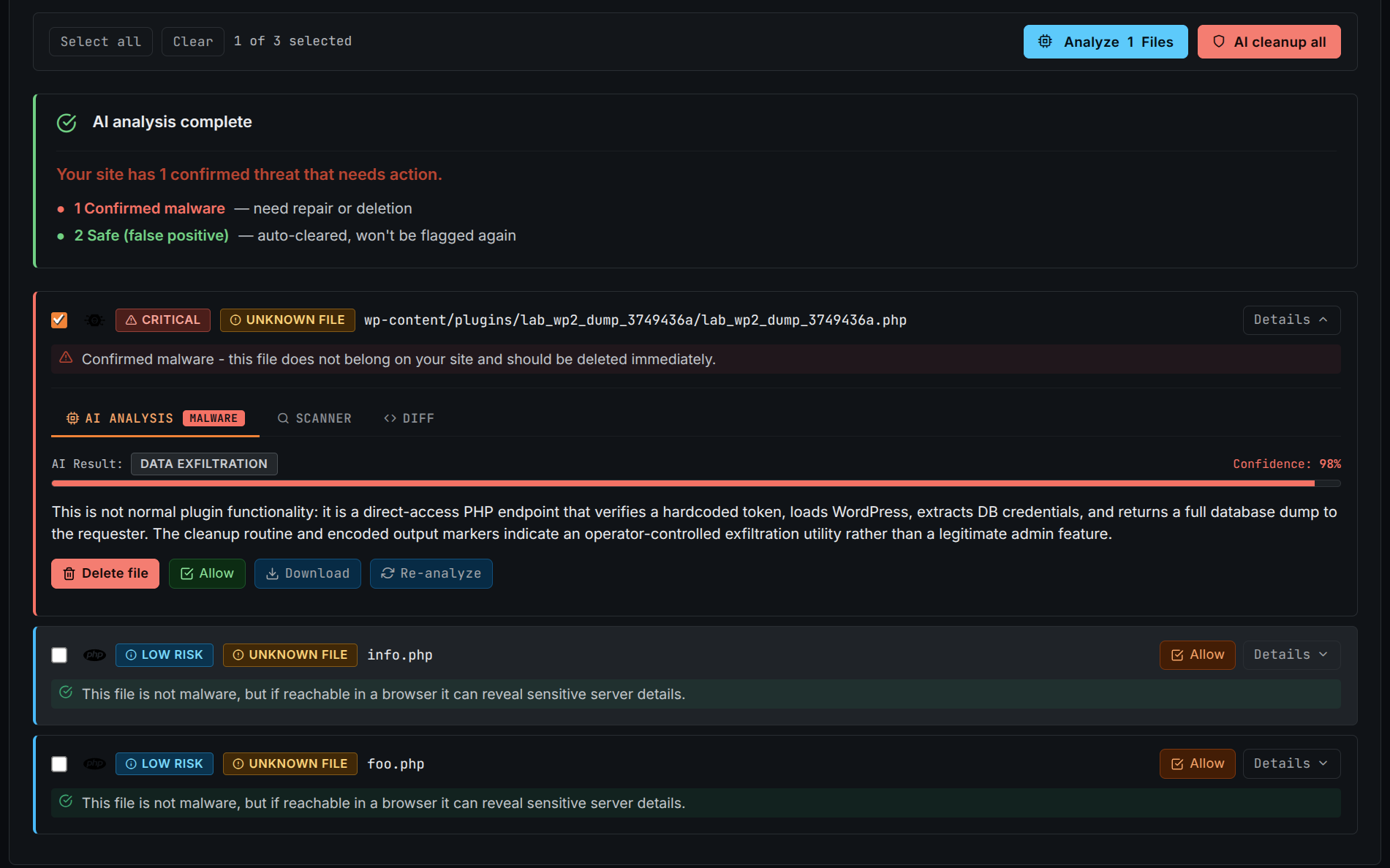
如果删除受感染的文件导致网站失败,BitFire 会尝试识别最近隔离的文件并要求您提供恢复代码。
不确定时,请勿删除该文件。 专业审查比在没有恢复计划的情况下删除所需的插件、主题或 WordPress 文件更安全。
BitFire 观察正常页面、请求参数和 API 端点,同时继续阻止明显的恶意活动。
已知的攻击工具和明显的恶意请求会立即被阻止。
BitFire 记录访问者、插件和批准的服务如何使用网站。
未知的机器人会受到限制的访问,并且可能会验证不寻常的浏览器请求。
大多数人什么也没注意到。打开异常 URL 的人可能会短暂看到浏览器验证屏幕。真正的浏览器通常会自动通过。
学习模式绝不会教导 BitFire 允许已知的利用尝试、恶意扫描或攻击工具。他们仍然被封锁。
学习期结束后,花几分钟确认 BitFire 正在阻止恶意流量而不中断网站。
打开 BitFire 仪表板。
选择 所有区块 快速过滤。
查看最近请求的两到三页。
寻找您认可的网站功能和服务。
用绿色查看浏览器请求 已验证 徽章。
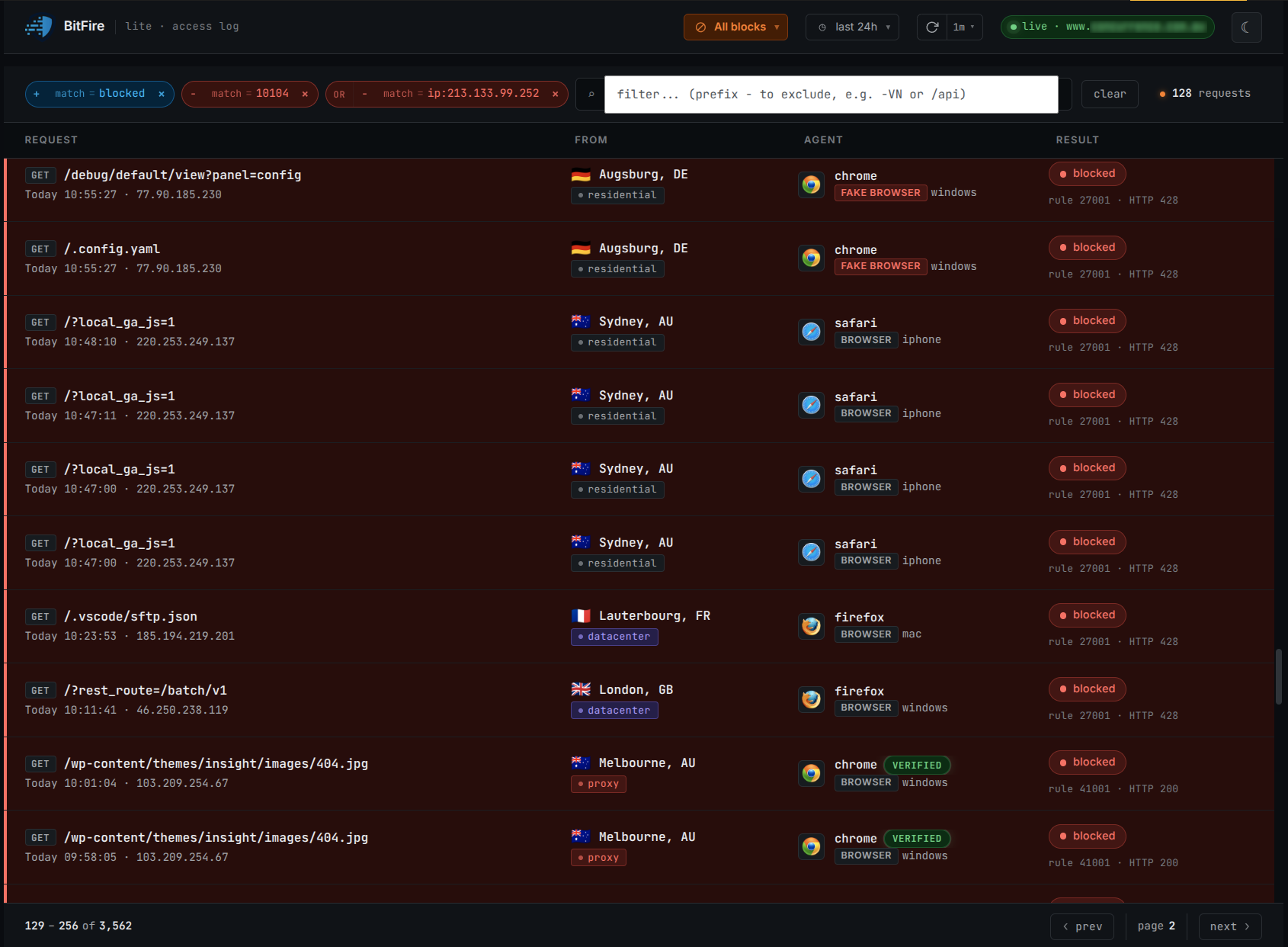
外部服务可能需要自动连接。除非您确认需要额外的访问权限,否则请对其进行限制。
机器人尝试使用真实端点,可能需要做出决定。
该机器人可以查看允许的内容,但无法更改网站。
经过验证的服务可以绕过适用的机器人限制。
该机器人发送的请求被归类为明显恶意的。
确认您的网站使用该服务。
确认某个功能因请求被阻止而失败。
查看 IP 地址和任何可用的 AbuseIPDB 信息。
检查观察到的 IP 和 DNS 详细信息是否与提供商匹配。
仅允许需要访问的特定服务。
攻击者通常称自己为 Googlebot、Bingbot、Chrome 或 Safari。 BitFire 根据预期网络和 DNS 记录检查主要服务。切勿仅根据熟悉的名称或浏览器图标创建广泛的例外。
BitFire 几乎不需要日常管理。当网站发生变化时进行审查,并在一年中定期进行审查。
首先解决最狭窄的问题,而不是禁用所有网站保护。
使用提供的 修复 可用时采取行动。如果仍然失败,请将确切的消息发送至 support@bitfire.co。
在仪表板上找到请求并检查机器人控制。如果您认识到该操作并且它是安全的,请使用 允许 创建一个狭窄的例外。
看下 需求审查 在机器人控制中。在允许之前确认服务及其 IP 详细信息。
查看扫描仪和差异选项卡,然后使用人工智能辅助分析。不要删除不确定的文件。如果第二次分析确认存在恶意软件,请联系支持人员。
使用紧急恢复提示并输入保存的代码。如果没有提示或代码已过期,请联系支持人员进行手动恢复。
在高流量站点上,在查看请求时暂时减少流量覆盖范围。仅允许经过验证的网站功能和可信集成,切勿使用宽泛的浏览器名称或未知的 IP 范围。
检查完每个适用的项目后,您的设置就完成了。