
Liste de contrôle de pré-installation
Préparez-les
- Un compte Administrateur
- Une sauvegarde actuelle du site Web
- Accès aux tests de connexion, aux formulaires, au paiement et aux téléchargements
- Une adresse e-mail pour les rapports de sécurité
Configurez une protection WordPress au niveau de l'entreprise avec un processus clair et pratique : aucune expérience en administration de serveur ou en sécurité n'est requise.
Quelques vérifications simples accélèrent la configuration et vous offrent un moyen de revenir en toute sécurité si votre site Web rencontre un problème non lié lors de l'installation.
Connectez-vous en tant que super administrateur et installez BitFire à partir de l'administrateur réseau sur le site réseau principal.
Installez BitFire directement depuis le répertoire du plugin WordPress, puis ouvrez ses paramètres pour commencer la configuration de la sécurité.
Ouvrez votre zone d'administration WordPress et connectez-vous avec un compte administrateur.
https://your-website.com/wp-admin/BitFire peut télécharger des données IP et de localisation prises en charge. Cela peut prendre environ une minute. Gardez la page ouverte pendant la fin de l'installation.
Lorsque WordPress confirme que l'installation est terminée, sélectionnez Activer. Un bouclier BitFire devrait apparaître dans le menu d'administration. Ouvrez-le et sélectionnez Paramètres.
BitFire vérifie que votre environnement d'hébergement prend en charge les fonctionnalités de sécurité requises pour protéger le site.
BitFire a besoin que cet élément soit corrigé avant que la protection puisse commencer en toute sécurité.
BitFire peut généralement fonctionner, mais ce changement peut améliorer la sécurité ou les performances.
Votre serveur répond à cette exigence.
Certains articles offrent un Corriger bouton. Sélectionnez-le pour laisser BitFire appliquer la modification requise, puis confirmez la réussite de la vérification.
Si l'extension PHP SHMOP est disponible, BitFire l'utilise pour de fortes performances. S'il n'est pas disponible, laissez la solution de secours détectée inchangée, sauf indication contraire de votre hébergeur ou du support BitFire.
Une fois toutes les vérifications critiques réussies, faites défiler vers le bas de la page de configuration, sélectionnez le BitFire Activer et attendez la confirmation.
Activez les principales couches de protection, choisissez un niveau de déploiement et testez le site Web comme le ferait un visiteur.
Activez les contrôles généraux, HTTP, Bot, WAF et RASP disponibles.
Laissez les paramètres avancés inchangés, sauf indication contraire de l'assistance.
Envoyez des rapports de sécurité à une adresse e-mail que vous consultez régulièrement.
Vérifiez les fichiers WordPress à la recherche de code suspect, de portes dérobées cachées, de compte-gouttes et de mécanismes de persistance.
Ouvert Scanner de logiciels malveillants, copiez le code de récupération d'urgence et enregistrez-le en dehors de WordPress, de préférence dans un gestionnaire de mots de passe. Sélectionnez ensuite Je comprends.
Attendez que les signatures de fichiers se synchronisent, puis sélectionnez Analyser les fichiers maintenant. La plupart des analyses se terminent en quelques minutes ; les sites plus grands peuvent prendre plus de temps.
Ouvert Scanner comprendre pourquoi un fichier a été signalé et Différence pour inspecter le code pertinent. Autorisez uniquement les fichiers que vous reconnaissez en toute confiance comme étant sûrs.
Sélectionnez les fichiers les plus préoccupants, jusqu'à la limite indiquée par le scanner, et sélectionnez Analyser les fichiers. Le scanner gratuit prend en charge jusqu'à 12 fichiers sélectionnés.
Le fichier semble légitime et peut être automatiquement autorisé.
Le code a besoin d'un examen plus approfondi et de plus de contexte.
Le fichier contient un comportement fortement associé à une compromission.
L'analyse de l'IA est un outil d'examen supplémentaire et ne remplace pas le jugement de l'administrateur. Si une première analyse signale un comportement suspect ou malveillant, sélectionnez Réanalyser pour un examen plus détaillé. Si une deuxième analyse confirme un malware, contactez support@bitfire.co avant d'apporter des modifications importantes aux fichiers.
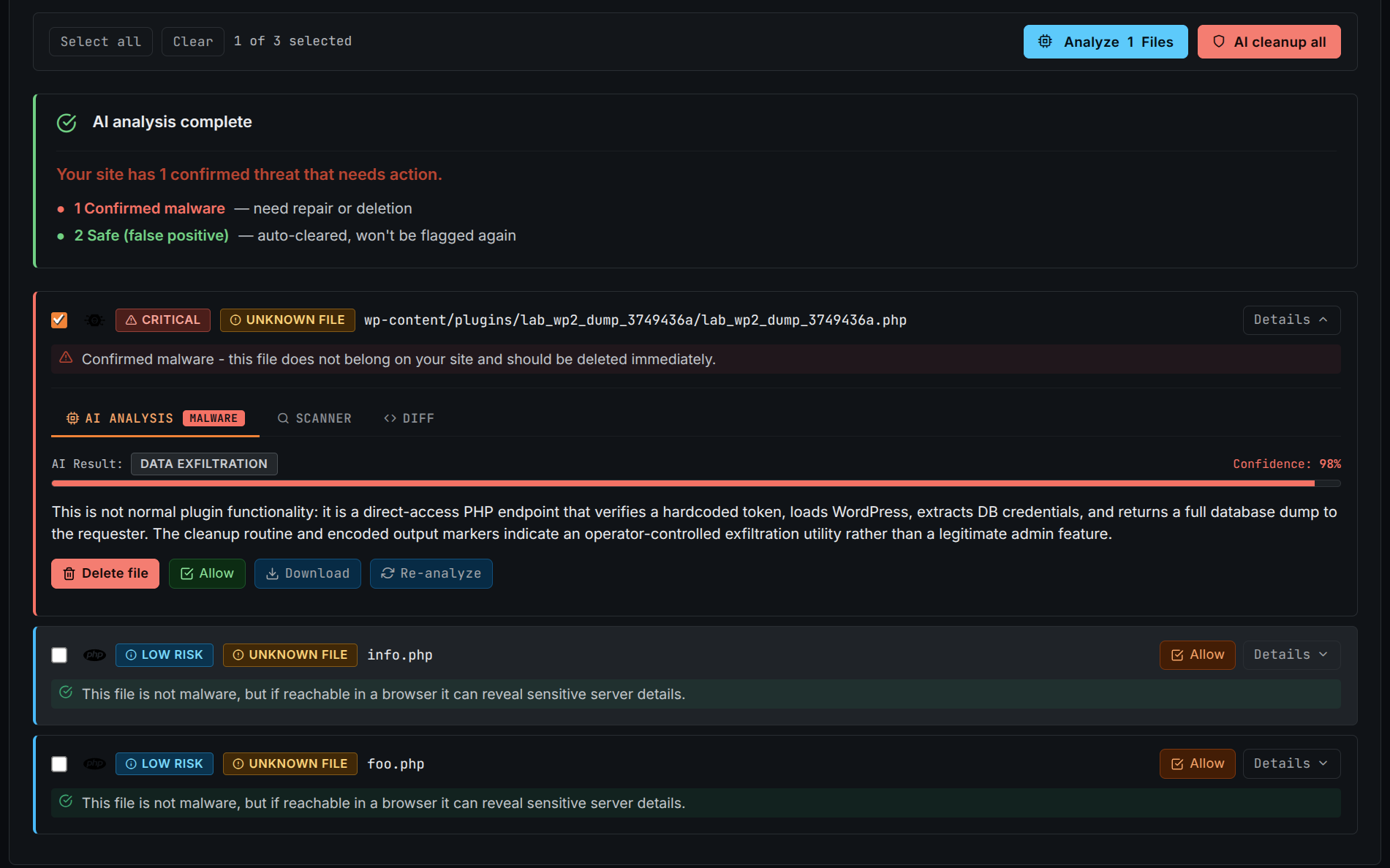
Si la suppression d'un fichier infecté entraîne l'échec du site Web, BitFire tente d'identifier le fichier récemment mis en quarantaine et vous demande votre code de récupération.
En cas de doute, ne supprimez pas le fichier. L’examen professionnel est plus sûr que la suppression d’un plugin, d’un thème ou d’un fichier WordPress requis sans plan de récupération.
BitFire observe les pages normales, les paramètres de requête et les points de terminaison de l'API tout en continuant à bloquer les activités clairement malveillantes.
Les outils d’attaque connus et les requêtes clairement hostiles sont immédiatement bloquées.
BitFire enregistre la manière dont les visiteurs, les plugins et les services approuvés utilisent le site Web.
Les robots inconnus reçoivent un accès restreint et les requêtes inhabituelles du navigateur peuvent être vérifiées.
La plupart des gens ne remarquent rien. Une personne ouvrant une URL inhabituelle peut brièvement voir un écran de vérification du navigateur. Un vrai navigateur passe normalement automatiquement.
Le mode d'apprentissage n'apprend jamais à BitFire à autoriser les tentatives d'exploitation connues, les analyses hostiles ou les outils d'attaque. Ils restent bloqués.
Après la période d'apprentissage, passez quelques minutes à confirmer que BitFire bloque le trafic hostile sans interrompre le site Web.
Ouvrez le tableau de bord BitFire.
Sélectionnez le Tous les blocs filtre rapide.
Passez en revue deux ou trois pages de demandes récentes.
Recherchez les fonctionnalités et services du site Web que vous reconnaissez.
Examinez les requêtes du navigateur avec un vert Vérifié insigne.
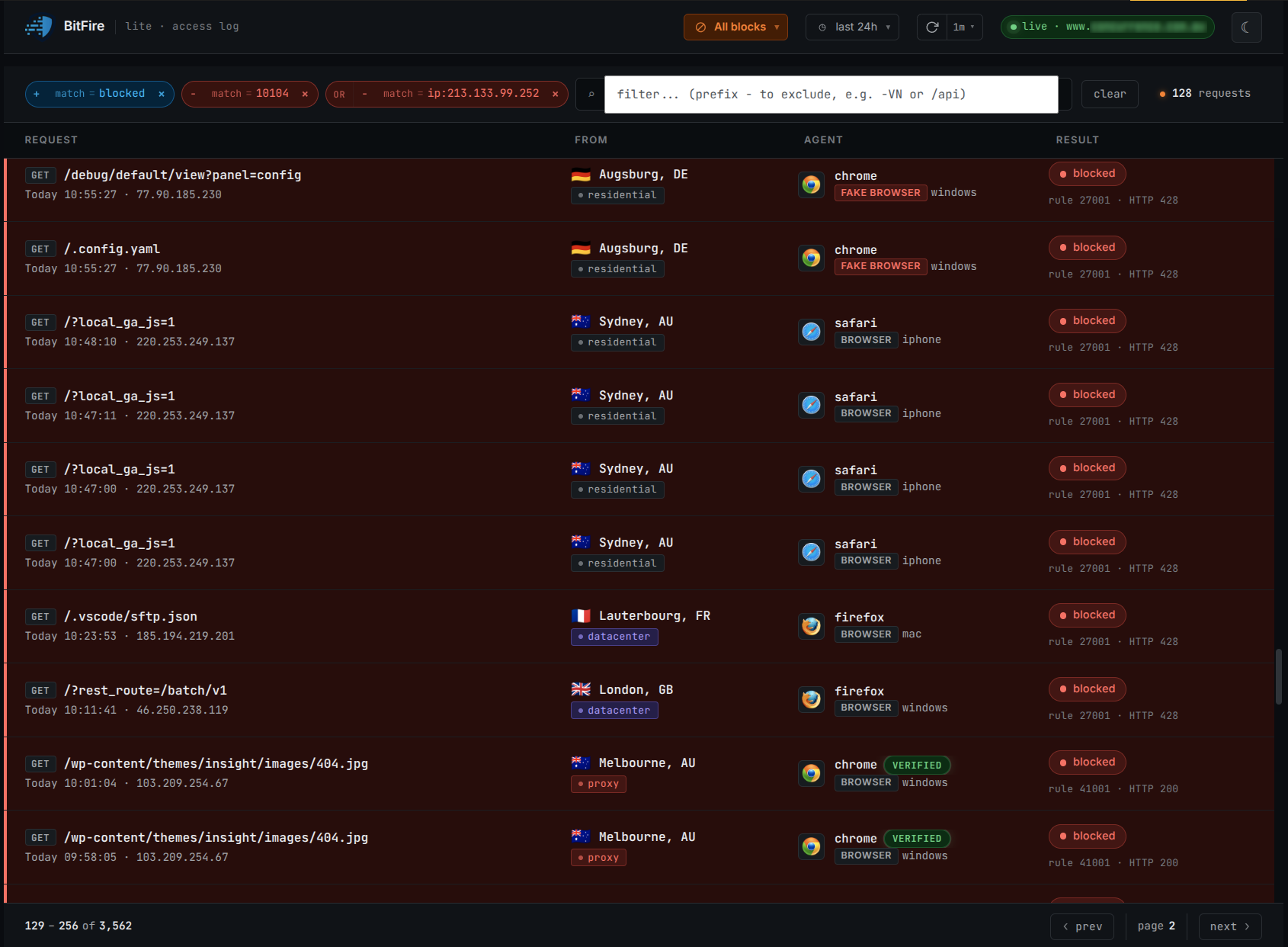
Les services externes devront peut-être se connecter automatiquement. Gardez-les restreints, sauf si vous confirmez qu'un accès supplémentaire est requis.
Un bot a essayé d’utiliser un véritable point de terminaison et peut avoir besoin d’une décision.
Le robot peut afficher le contenu autorisé mais ne peut pas modifier le site Web.
Un service vérifié peut contourner les restrictions applicables aux robots.
Le robot a envoyé des requêtes classées comme manifestement malveillantes.
Confirmez que votre site Web utilise le service.
Confirmez qu'une fonctionnalité échoue car sa demande est bloquée.
Vérifiez l’adresse IP et toutes les informations AbuseIPDB disponibles.
Vérifiez que les détails IP et DNS observés correspondent au fournisseur.
Autoriser uniquement le service spécifique qui nécessite un accès.
Les attaquants s'appellent souvent Googlebot, Bingbot, Chrome ou Safari. BitFire vérifie les principaux services par rapport aux réseaux et enregistrements DNS attendus. Ne créez jamais une exception large basée uniquement sur un nom familier ou une icône de navigateur.
BitFire nécessite peu d'administration quotidienne. Consultez-le lorsque le site Web change et périodiquement au cours de l'année.
Résolvez d’abord le problème le plus précis plutôt que de désactiver toute la protection du site Web.
Utilisez le Corriger action lorsqu’elle est disponible. Si cela échoue toujours, envoyez le message exact à support@bitfire.co.
Recherchez la demande sur le tableau de bord et vérifiez Bot Control. Si vous reconnaissez l'action et qu'elle est sûre, utilisez Autoriser pour créer une exception étroite.
Regardez ci-dessous Examen des besoins dans Contrôle des robots. Confirmez le service et ses détails IP avant de l'autoriser.
Consultez les onglets Scanner et Diff, puis utilisez l'analyse assistée par l'IA. Ne supprimez pas un fichier incertain. Contactez l'assistance si une deuxième analyse confirme un malware.
Utilisez l'invite de récupération d'urgence et entrez le code enregistré. Si l'invite n'est pas disponible ou si le code a expiré, contactez l'assistance pour une récupération manuelle.
Sur un site à fort trafic, réduisez temporairement la couverture du trafic tout en examinant les demandes. Autorisez uniquement les fonctions de site Web vérifiées et les intégrations fiables, jamais de noms de navigateur larges ou de plages d'adresses IP inconnues.
Votre configuration est terminée lorsque chaque élément applicable est coché.
Contactez BitFire si une vérification de compatibilité échoue, si un logiciel malveillant est confirmé ou si une fonctionnalité importante du site Web reste bloquée.