
Guide de l'administrateur WordPress

Trouver les erreurs WordPress avec BitFire

Recherchez les erreurs PHP récentes, identifiez le plugin, le thème ou le composant WordPress impliqué et collectez des détails de dépannage utiles sans ouvrir les fichiers journaux du serveur.

Fenêtre temporaire24 heuresLimite la taille du journal généré
Exact contient la rechercheFichier + messageTrouver un texte distinctif
Filtres de gravitéInfo → MortelExaminez d’abord les entrées urgentes
BitFire · Erreurs enregistréesLe plus récent en premier
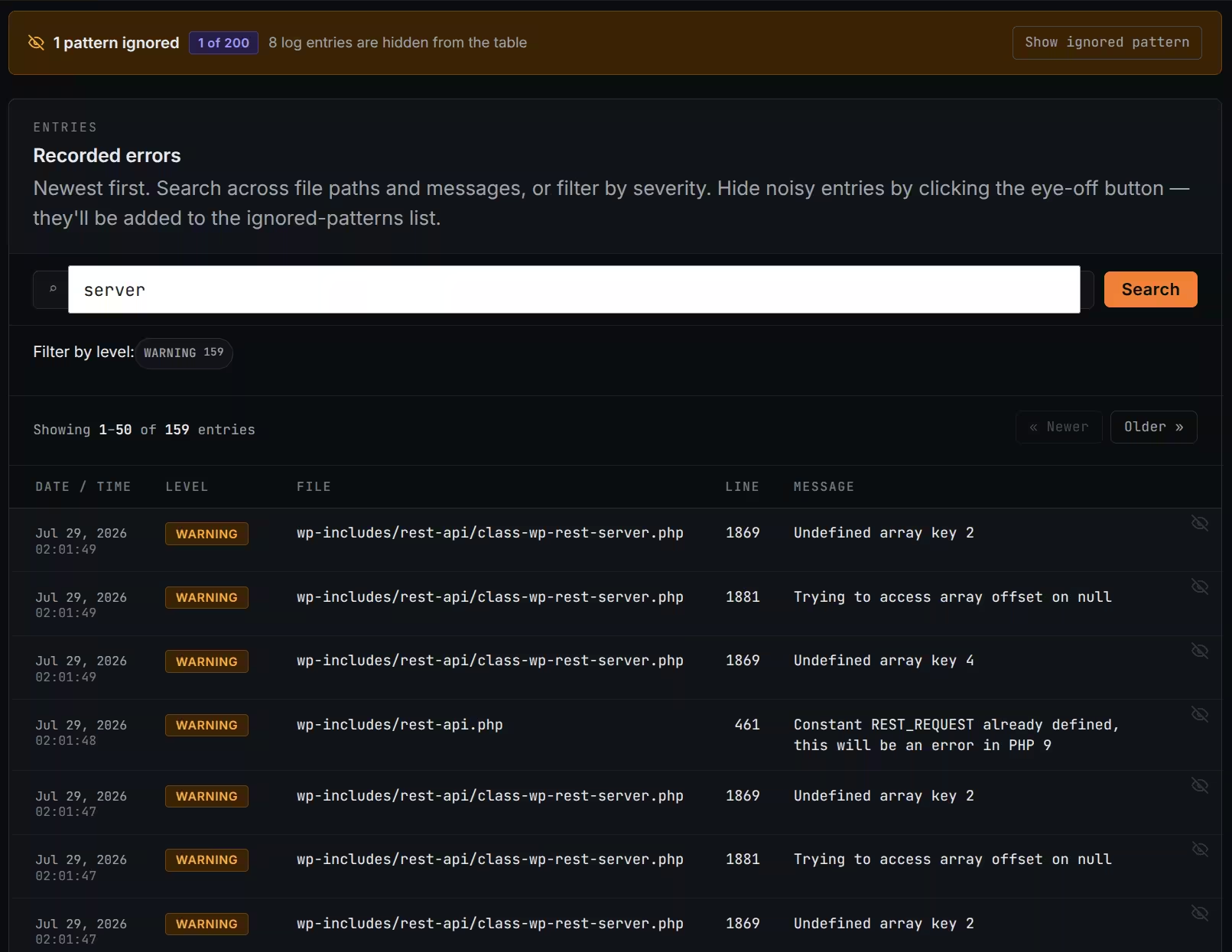
Journal des erreurs BitFire affichant une recherche de serveur, un filtre de gravité d'avertissement, les chemins de fichiers récents, les numéros de ligne, les messages et les contrôles pour les modèles ignorés
Recherchez les chemins de fichiers et les messages, filtrez par gravité et masquez le bruit compris dans le tableau principal.Ouvrir l'image en taille réelle ↗
01
Commencez ici

Ouvrez et lisez le journal des erreurs

Activez la journalisation temporaire des erreurs lorsque vous en avez besoin, reproduisez le problème une fois et examinez les entrées les plus récentes.

1

Activer la journalisation des erreurs

Ouvrez les paramètres BitFire et activez Consigner les avertissements et les erreurs du site. La journalisation se désactive automatiquement après 24 heures pour limiter l'utilisation du disque.

2

Répétez le problème une fois

Notez l’heure, puis répétez en toute sécurité l’action défaillante de la page, du formulaire, de la connexion, du téléchargement ou du tableau de bord.

3

Ouvrir le journal des erreurs

Ouvrez le BitFire Journal des erreurs. Les entrées sont répertoriées les plus récentes en premier afin que vous puissiez les comparer avec l'heure de votre test.

Ce que chaque entrée vous dit

Date/heureQuand c'est arrivé

Comparez cela avec le moment où une fonctionnalité a échoué.

NiveauComme c'était sérieux

Commencez par les entrées Fatal et Error.

FichierOù cela a été signalé

Identifie souvent un plugin, un thème ou un fichier principal.

LigneL'emplacement du code

Utile pour un développeur ; ne le modifiez pas vous-même.

MessageCe que PHP a observé

Utilisez une formulation distinctive lorsque vous recherchez ou demandez de l’aide.

02
Gravité

Comprendre les niveaux d'erreur

La gravité vous aide à choisir ce sur quoi enquêter en premier, mais la répétition et la fonctionnalité du site Web concernée comptent également.

Faible gravité

Informations

Un avis concernant quelque chose que le logiciel a observé. Consultez-le lors du diagnostic d’une fonctionnalité associée.

Surveiller lorsque cela est pertinent
Besoin d'un examen

Avertissement

Le code a rencontré une condition inattendue mais a peut-être continué. Vérifiez les avertissements nouveaux ou répétés.

Examiner la répétition et l’impact
Sérieux

Erreur

Une opération a échoué ou un logiciel a signalé un problème grave. Testez rapidement la fonctionnalité associée.

Enquêter rapidement
Priorité la plus élevée

Mortel

PHP n'a pas pu poursuivre la requête en cours. Cela peut provoquer une page blanche ou un écran d'erreur critique.

Enquêter immédiatement
03
Chemins de fichiers

Identifier le logiciel impliqué

Vous n'avez pas besoin de comprendre PHP. Recherchez les noms de dossiers familiers dans le chemin du fichier.

wp-content/plugins/plugin-name/Un plugin

Le dossier nomme généralement le plugin à mettre à jour, tester ou signaler à son développeur.

wp-content/themes/theme-name/Un thème

Vérifiez le thème actif et tout thème parent associé pour les mises à jour.

wp-admin/wp-includes/Noyau WordPress

WordPress a signalé l'erreur, bien qu'un plugin ou un thème puisse lui avoir transmis des informations incorrectes.

custom-or-unknown-folder/Code personnalisé ou inconnu

Demandez au développeur ou à l'agence qui l'a installé. Examinez rapidement les PHP inconnus dans les dossiers de téléchargement.

1

Reconnaissez-le. Confirmez le plugin, le thème ou le composant personnalisé.

2

Mettez-le à jour. Installez les mises à jour WordPress et les composants disponibles.

3

Testez à nouveau. Répétez l'action concernée une fois et vérifiez les entrées les plus récentes.

04
Trouver des entrées utiles

Rechercher et filtrer le journal

Recherchez parmi les chemins de fichiers et les messages, puis combinez la recherche avec un filtre de gravité lorsque vous avez besoin d'un résultat plus précis.

Exemple de rechercheCorrespondance exacte de « la chaîne contient »
Plugin : woocommerceMessage : Undefined array keyFichier : rest-api.php
1

Saisissez un texte distinctif

Utilisez un nom de plugin, un nom de fichier ou une partie reconnaissable du message. Les recherches courtes fonctionnent généralement mieux que la copie de l'intégralité du message.

2

Choisissez un niveau

Sélectionnez un Informations, Avertissement, Erreur, ou Mortel puce filtrante. Son numéro indique combien d'entrées correspondent à ce niveau.

3

Parcourez les résultats

Utiliser Plus âgé et Plus récent lorsque les résultats s'étendent sur plus d'une page.

05
Réduire le bruit

Masquer les messages compris et répétés

Un avertissement compris peut se répéter si souvent qu'il cache des entrées plus utiles. Les modèles ignorés maintiennent le tableau lisible sans modifier le code du site Web.

Masquer un motif

Sélectionnez l'icône en forme d'œil avec une barre oblique.

Identifiez d’abord la source et confirmez que la fonctionnalité associée fonctionne. Le modèle correspondant est ensuite masqué de la table principale.

Jusqu'à 200 modèles

Restaurer un modèle ignoré

01Afficher le modèle ignoré
02Développez le modèle
03Sélectionnez Annuler l'ignorance
06
Relier le symptôme et la cause

Résoudre un problème de site Web

L’indice le plus utile est une entrée enregistrée en même temps qu’un problème que vous avez répété en toute sécurité.

  1. 01
    Notez l'heure actuelle

    Cela vous permet de séparer votre test des activités en arrière-plan non liées.

  2. 02
    Effectuer l'action défaillante une fois

    Ne soumettez pas à plusieurs reprises un paiement en direct, une commande, une importation ou une campagne par e-mail.

  3. 03
    Examiner les nouvelles entrées Fatal, Erreur et Avertissement

    Comparez leurs heures et chemins de fichiers avec votre test.

  4. 04
    Mettre à jour, tester et faire remonter

    Mettez à jour les logiciels reconnus. Demandez à son développeur ou à votre hébergeur si le message revient.

Situations courantes

Après une mise à jour

Enregistrez ce qui a changé, installez les mises à jour associées, effacez les caches des sites Web et testez une fois la fonctionnalité concernée.

Après un changement PHP

Mettez à jour les anciens plugins et thèmes. Si plusieurs composants non liés échouent, indiquez à votre hébergeur l'heure du changement PHP.

Échec du formulaire, du paiement ou de la connexion

Vérifiez les entrées du plug-in de fonctionnalité et des logiciels de paiement, de courrier électronique, anti-spam, d'adhésion ou de mise en cache associés.

07
Contexte de sécurité

Sachez quand enquêter plus en profondeur

Une requête mal formée ou hostile peut déclencher un avertissement ordinaire, mais l'avertissement à lui seul ne prouve pas qu'une attaque a réussi.

Gardez les outils séparés

Le journal des erreurs est destiné au dépannage.

Le pare-feu, les événements de sécurité et le scanner de logiciels malveillants de BitFire répondent à différentes questions. Un journal d'erreurs vide ne prouve pas qu'un site Web est sécurisé.

Recherchez des panneaux d’avertissement supplémentaires

Comptes d'administrateur inconnusRedirections inattendues ou pages de spamPlugins ou fichiers non reconnusLes paramètres de sécurité changent de manière inattendueRapports de téléchargements malveillantsFichiers PHP inconnus dans les dossiers de téléchargement
08
Preuve utile

Envoyez les bons détails lorsque vous demandez de l'aide

Le texte copié et les étapes claires aident un technicien d'assistance à diagnostiquer le problème plus rapidement qu'une seule capture d'écran.

Contacter le développeur du logiciel

Chemin du plugin ou du thème

Utilisez cette voie lorsque le fichier appartient clairement à un produit spécifique.

Contactez votre hébergeur

Problème de serveur ou PHP

Utilisez cette route pour les versions PHP, les bases de données, les limites de stockage, les autorisations ou un site qui ne peut pas se charger.

Contacter l'assistance BitFire

Source peu claire ou problème de sécurité

Incluez les preuves ci-dessous afin que l’équipe puisse examiner la situation.

Domaine du site Web
Date, heure et fuseau horaire
Ce que tu faisais
Message d'erreur complet
Gravité, chemin du fichier et ligne
Mises à jour récentes ou modifications PHP
Si cela peut être répété
Tout symptôme visible sur le site Web
09
Questions courantes

FAQ sur le journal des erreurs

Des réponses rapides aux questions que les administrateurs WordPress posent le plus souvent.

Chaque avertissement doit-il être corrigé immédiatement ?

Non. Commencez par les erreurs fatales et les erreurs liées à une fonctionnalité qui ne fonctionne pas. Examinez ensuite les avertissements nouveaux, fréquents ou liés à une fonction importante.

Un journal vide signifie-t-il que le site Web n’a aucun problème ?

Non, cela signifie que BitFire n'a aucune entrée PHP correspondante à afficher dans la fenêtre de journalisation active. Les pannes du navigateur, de la base de données, du réseau et des services externes peuvent être enregistrées ailleurs.

Pourquoi l’exploitation forestière s’est-elle arrêtée ?

Les avertissements et erreurs du site de journalisation sont un paramètre de dépannage temporaire qui se désactive automatiquement après 24 heures pour limiter la taille du journal généré. Réactivez-le lorsque vous avez besoin d'une autre fenêtre de dépannage.

Pourquoi des entrées manquent-elles dans le tableau ?

Une recherche, un filtre de gravité ou un modèle ignoré peuvent les masquer. Effacez les puces de recherche et de filtre, puis vérifiez la bannière de modèle ignoré.

Est-ce que masquer un avertissement résout le problème ?

Non, il masque uniquement un motif correspondant dans le tableau. Le plugin, le thème, le composant WordPress ou le code personnalisé peuvent continuer à produire l'avertissement.

Dois-je désactiver le plugin nommé dans une erreur ?

Pas automatiquement. Mettez-le d'abord à jour et testez la fonctionnalité concernée. La désactivation d'un plugin important peut désactiver le paiement, les formulaires, l'adhésion, les sauvegardes ou la sécurité.

Les erreurs techniques doivent-elles être signalées aux visiteurs ?

Non. Les erreurs publiques peuvent dérouter les visiteurs et révéler des détails internes. Utilisez plutôt le journal d’erreurs BitFire privé et les journaux de votre fournisseur d’hébergement.

À propos de l'auteur

Cory Marais

Cory a plus de 20 ans d'expérience en sécurité Internet et est l'un des principaux développeurs du projet BitFire.

Lire la recherche sur la sécurité BitFire →
Vous avez encore besoin d'aide ?

Envoyez-nous les détails de l'erreur.

Incluez le domaine, l'heure de l'événement, le message complet, la gravité, le chemin du fichier, le numéro de ligne et l'action qui a généré le problème. N’incluez jamais de mots de passe ou d’informations d’identification privées.

Protéger mon site gratuitement â†'